Entdecken Sie professionelle Retuschiermethoden, um den Dynamikumfang auszugleichen, Artefakte zu beseitigen und ein makelloses, naturgetreues fotografisches Ergebnis zu erzielen.
Seit einigen Jahren schon beschweren sich die Menschen über die makellos ausgefeilten Bilder der KI und sehnen sich gleichzeitig nach menschlicher Unvollkommenheit. Derzeit gibt es Bestrebungen, Unschärfe, unvollkommene Aufnahmen und andere Fehler wieder einzuführen. Derzeit wird darüber diskutiert, ob wir technische Fehler wieder in KI-generierte Bilder einbauen sollten oder ob wir uns im Gegenteil darauf konzentrieren sollten, bessere Eingabeanweisungen für die KI zu verfassen, um unsere Arbeit zu erleichtern.
Sie haben keine Lust, die ganze Aufschlüsselung zu lesen? Wir haben unten eine kurze Zusammenfassung zusammengestellt.
Wichtigste Erkenntnisse
- Textur über der „Plastikhaut“: Um den „extrem retuschierten“ und fettigen Effekt auf Gesichtern zu beseitigen, fügen Sie feine fotografische Körnung ein. Wenn diese entsprechend den Lichtverhältnissen richtig integriert wird, durchbricht sie flache Pixel und ahmt einen echten Kamerasensor nach.
- Technische Korrekturen haben Vorrang: Kein noch so kreatives Styling kann den KI-Ursprung eines Bildes verbergen, wenn eklatante anatomische Fehler, sich wiederholende Texturmuster oder Halo-Effekte nicht behoben werden.
- Tiefe und Dimension wiederherstellen: Realismus wird durch die Darstellung natürlicher Licht- und Schattenverhältnisse wiederhergestellt. Dazu gehören Split-Toning, die gezielte Hervorhebung von Texturen sowie der Einsatz von „Dodge & Burn“, um den Blick des Betrachters zu lenken.
- Ethische Standards und Transparenz: KI-Retuschierwerkzeuge sollten dazu dienen, algorithmische Mängel zu beheben, anstatt unrealistische Schönheitsideale durchzusetzen.
- Intelligentes Exportieren: Falsche Speicherparameter können feines Rauschen zu unschönen digitalen Blöcken komprimieren. Exportieren Sie Webbilder stets im sRGB-Farbraum und wählen Sie das passende Format.
Unverzichtbare Werkzeuge zur Bearbeitung von KI-Bildern
Das Hauptproblem besteht darin, dass Menschen KI-Algorithmen einsetzen, um das von der Basis-KI erzeugte perfekte Bild zu korrigieren. Manchmal versteht sie nicht, was es bedeutet, natürliche Unvollkommenheiten wiederherzustellen, und ist sich der technischen Grenzen realer Objektive sowie der Physik des Lichts nicht bewusst. Dazu benötigen Sie eine Reihe von Werkzeugen, wie beispielsweise einen KI-gesteuerten Bildbearbeitungsprogramm und einige weitere Hilfsmittel. Diese reichen von klassischen Grafikprogrammen bis hin zu Werkzeugen für Farbspezialisten und intelligenten KI-Plugins.
Adobe (Photoshop/Lightroom)

KI erzeugt häufig Farben, die zu digital wirken, sowie übermäßig scharfe Objektkonturen. In Lightroom können Sie mit den Schiebereglern „Klarheit“ und „Dehaze“ experimentieren, indem Sie diese nach links verschieben, um die übermäßige Schärfe abzuschwächen. Verwenden Sie anschließend das Werkzeug „Körnung“, um ein grundlegendes digitales Rauschen hinzuzufügen, das das Verhalten eines echten Kamerasensors nachahmt.
In Photoshop können Sie die „Generative Füllung“ oder klassische Klonwerkzeuge verwenden, um Hintergrundobjekte und kleinere anatomische Unvollkommenheiten zu entfernen. Für fortgeschrittene Retuschearbeiten nutzen Sie die Frequenztrennung, die Farbe und Textur voneinander trennt. Auf diese Weise können Sie mikroskopisch kleine Pixel auf das KI-generierte Bild übertragen.
Capture One Pro

Neuronale Netze neigen dazu, Schatten zu „verschmieren“ und unnatürliche, unerwünschte Farbtöne zu erzeugen, wie beispielsweise einen grünlichen oder violettlichen Schimmer auf der Haut. Farbkorrekturen in Capture One können Hauttöne wieder in ihr natürliches Erscheinungsbild zurückversetzen. Darüber hinaus integriert der Algorithmus zur Körnungserzeugung eine lichtabhängige Rauschmaske in die Pixelstruktur und ahmt so das Verhalten von echtem digitalem Rauschen einer High-End-Kamera sehr genau nach.
Skylum Luminar

KI-Generatoren weisen häufig flache Hintergründe auf, wodurch es so aussieht, als wäre das Motiv einfach ausgeschnitten und auf den Hintergrund eingefügt worden. Luminar AI fügt realistischen 3D-Nebel oder Dunst hinzu, der sich physikalisch um die dreidimensionalen Objekte auf dem Foto legt. Relight AI hilft zudem dabei, Lichtakzente zwischen Vorder- und Hintergrund zu setzen, falls der Generator die Lichtquellen falsch dargestellt hat.
Ihr KI-gesteuerter Foto-Editor für MacOS und Windows
Schritt-für-Schritt-Anleitung zu grundlegenden, KI-gestützten Bildbearbeitungen

Seien Sie sowohl kühn als auch subtil. Dies ist wahrscheinlich der schwierigste Aspekt bei der Arbeit mit KI. Sie müssen die digitale Sterilität des Bildausschnitts bewusst durchbrechen, ohne ihn dabei in eine unübersichtliche Collage zu verwandeln.
- Schritt 1. Verringern Sie den Gesamtkontrast des Bildes leicht. Hellen Sie die Schatten auf, um Details in den dunkelsten Bereichen wiederherzustellen, und mildern Sie die Lichter ab. Dadurch entstehen sanftere Übergänge und ein weicheres Histogramm.
- Schritt 2. Passen Sie die Farbpalette an. Verringern Sie dazu die Gesamtsättigung um 5 bis 10 Einheiten. Wechseln Sie nach Möglichkeit zum HSL-Bedienfeld und reduzieren Sie dort separat die Helligkeit und Sättigung der Farbe, die am stärksten hervorsticht.
- Schritt 3. Verschieben Sie in Lightroom oder einer ähnlichen Software den Schieberegler für „Klarheit“ oder „Textur“ leicht in den negativen Bereich (etwa -5 oder -10). Falls Ihre Software über eine Funktion zur Objektivunschärfe verfügt, wenden Sie einen minimalen Unschärferadius auf den Hintergrund an.
- Schritt 4. Suchen Sie das Werkzeug „Körnung“. Stellen Sie die Größe auf den Mindestwert ein und passen Sie die Körnigkeit und die Intensität so an, dass das Rauschen erst dann sichtbar wird, wenn Sie das Bild vergrößern.
Seien Sie nicht faul – führen Sie eine oder sogar zwei zusätzliche Überprüfungen durch. Bevor Sie das Ergebnis speichern, überprüfen Sie, ob auf dem Bild durch das Bildrauschen verursachte Unschärfen aufgetreten sind. Und wie sieht es mit der Perspektive aus? Stellen Sie sicher, dass das Hauptmotiv deutlich zu erkennen ist und keine unnötigen Ablenkungen vorhanden sind.
Details und Farben in KI-Fotos verbessern
In der realitätsnahen Fotografie umhüllt das Licht die Objekte und hebt so auf natürliche Weise deren Textur hervor. KI verteilt Schärfe und Sättigung häufig gleichmäßig über das gesamte Bild, wodurch die Tiefenwirkung verloren geht und das Bild wie eine Collage wirkt.
- Tontrennung. Licht und Schatten weisen selten denselben Farbton auf. Um dem Bild eine filmische Tiefe zu verleihen, sollten Sie versuchen, die Lichter etwas wärmer und die Schatten kühler oder neutralgrau zu gestalten.
- Hervorhebung der Objektstruktur. Das Gesicht einer Person sollte relativ weich bleiben, während Kleidung, Baumrinde, Stein oder architektonische Elemente hervorgehoben werden sollten. Verwenden Sie dazu Werkzeuge zur Mikrokontraststeigerung wie „Klarheit“ oder „Textur“. Diese verursachen kein feines digitales Rauschen und schärfen große sowie mittelgroße Details.
- Abwedeln und Nachbelichten. Sie können flache Bilder „hervorheben“, indem Sie manuell oder mithilfe intelligenter Filter (wie beispielsweise „Accent AI“) die Bereiche aufhellen, auf die das Licht natürlich fällt, und die gegenüberliegende Seite leicht abdunkeln.
In der Regel wurden all diese Anpassungen und Masken in herkömmlicher Software manuell vorgenommen. Wenn Sie es eilig haben, kann Ihnen die Luminar AI-Suite Abhilfe schaffen. Funktionen wie „Structure AI“ oder „Accent AI“ erkennen automatisch Oberflächentypen und die dreidimensionale Tiefe des Bildausschnitts und passen die Lichter mithilfe weniger Schieberegler an. 
Korrektur von Unvollkommenheiten und Artefakten
Bevor man sich dem kreativen Styling, dem Hinzufügen von Farbe oder dem Aufbringen eines Glanzfinishs zuwendet, muss das Bild von rein technischen „Störfaktoren“ befreit werden. Künstliche Intelligenz versagt oft auf der Mikroebene. Wenn offensichtliche KI-Fehler nicht behoben werden, können selbst die teuerste Filmemulation oder ein perfekter Hautton den Betrachter nicht von der Authentizität des Bildes überzeugen.
Das erste auffällige Warnzeichen ist ein Verstoß gegen die Gesetze der Physik und der Anatomie. Überzählige oder verwachsene Finger, symmetrische Ohrringe völlig unterschiedlicher Form oder Knöpfe, die scheinbar in den Stoff eingearbeitet sind. Hier können Sie die Werkzeuge „Klonstempel“ und „Reparaturpinsel“ in Photoshop oder Affinity Photo verwenden.
KI neigt dazu, sich bei komplexen, feinen Texturen zu wiederholen. Eine generierte Backsteinmauer, Baumblätter im Hintergrund, Sand oder ein Muster auf einem Pullover überlappen sich oft. Verwenden Sie das Patch-Werkzeug oder einen Spot-Pinsel, um diese perfekte Abfolge leicht „aufzulockern“.
Filter und Effekte kreativ einsetzen
Nachdem wir nun die technischen Mängel behoben und die Anatomie verfeinert haben, ist es an der Zeit, uns auf die Stilisierung zu konzentrieren. In der Fotografie wird die Stimmung einer Aufnahme durch das Wetter, Staub in der Luft, die Eigenschaften eines bestimmten Objektivs und die künstlerische Vision des Fotografen geprägt. Nicht zu vergessen sind zudem zusätzliche KI-gestützte Bildbearbeitung und Spezialeffekte, um der Aufnahme mehr Tiefe zu verleihen.
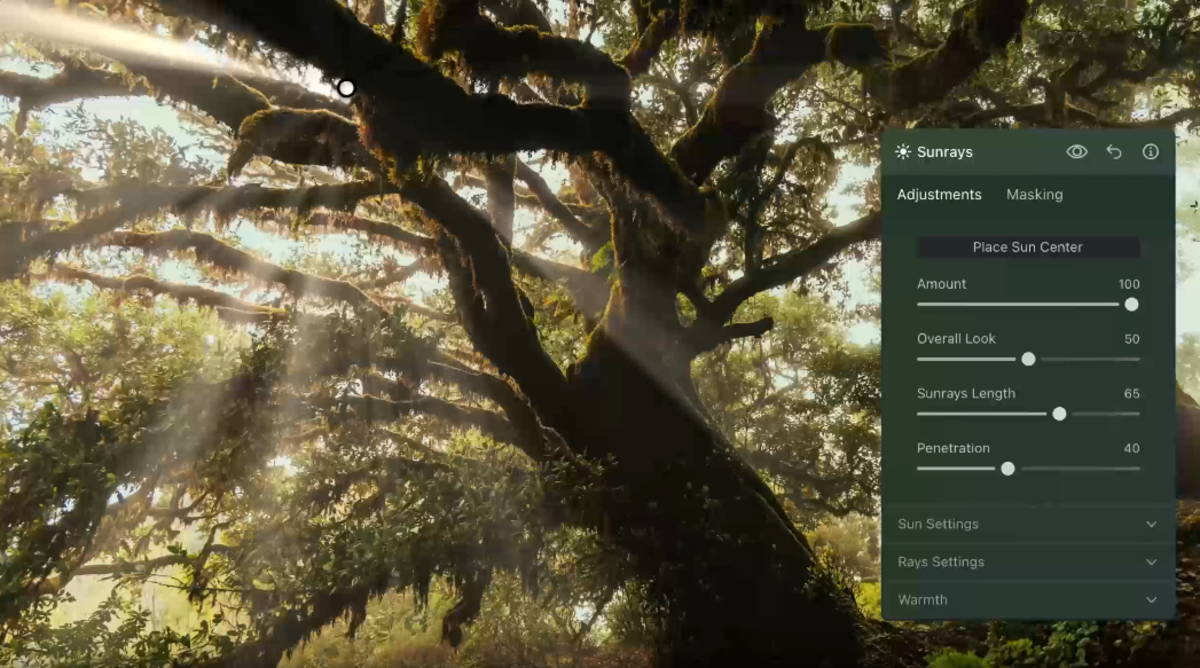
- Nachbildung der Lichtumgebung und der „Sonne“. Das „Sunrays“-Werkzeug platziert eine dreidimensionale Lichtquelle innerhalb der Szene und erzeugt realistische Lichtstrahlen, die Objekte durchdringen. Dies verleiht einem flachen Bild Dynamik und analoge Wärme.
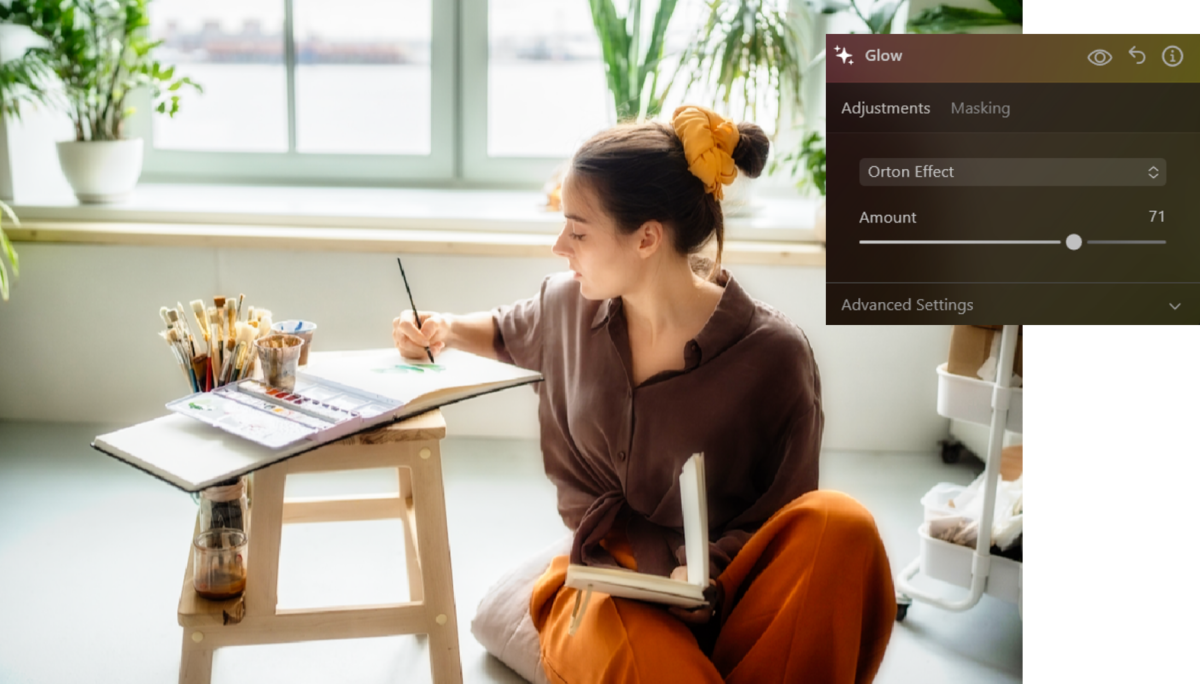
- Orton-Effekt & Glühen. Verwenden Sie den sogenannten Orton-Effekt oder einen sanften Glanz. Diese Werkzeuge verwischen die hellen Bereiche des Bildausschnitts leicht und verschmelzen sie mit den kontrastierenden Schatten. Dadurch erhält die Haut des Models einen wunderschönen, glänzenden Schimmer, während Landschaften oder Innenräume wie Aufnahmen aus einem hochbudgetierten Film wirken.
- Nachschlagetabellen. Verringern Sie die Deckkraft des Filters auf 30–40 %, damit er die vorhandenen Farben lediglich verstärkt, anstatt sie vollständig zu überdecken.


Kreative Effekte sollten zur Stimmung Ihres Fotos passen. So würden beispielsweise Sonnenstrahlen in einer düsteren Abendgasse fehl am Platz wirken. Fügen Sie einen sanften, nebelartigen Schimmer von Straßenlaternen hinzu, um kleinere Unvollkommenheiten in der Hintergrunddarstellung zu kaschieren.
Bewährte Verfahren für eine ethische Bildbearbeitung mit KI

Wo verläuft die Grenze zwischen künstlerischer Raffinesse und regelrechter Täuschung des Betrachters? Die Einhaltung ethischer Standards bei der Bildbearbeitung trägt dazu bei, das Vertrauen des Publikums zu wahren und den digitalen Ruf des Urhebers zu schützen.
Nehmen wir als Beispiel ein Porträt. Neuronale Netze neigen oft dazu, Gesichter so anzupassen, dass sie künstlichen Schönheitsidealen entsprechen. Hier können Sie einen KI-Editor für Gesichter verwenden und sich auf subtile Anpassungen der Beleuchtung, die Beseitigung digitaler Reflexionen oder die Korrektur von Asymmetrien bei Augen und Lippen konzentrieren.
Der größte ethische Konflikt entsteht, wenn ein vollständig generiertes Bild als Dokumentarfoto oder echte Nachrichtenaufnahme ausgegeben wird. Wird ein Foto für künstlerische Zwecke, zu Marketingzwecken oder in einem Blog verwendet, geben Sie bitte dessen Herkunft an. Eine kurze Bildunterschrift wie „KI-generiert und bearbeitet von …“ ist hierfür ideal, da der Betrachter das Recht hat zu erfahren, ob er einen echten, mit einer Kamera festgehaltenen Moment sieht oder ein Produkt der gemeinsamen Kreativität von Menschen und Algorithmen.
Speichern und Exportieren Ihrer bearbeiteten Bilder
Falsche Exporteinstellungen oder eine übermäßige Komprimierung durch Social-Media-Algorithmen können dazu führen, dass feine Hautstrukturen und subtile Hintergrunddetails zu körnigen digitalen Blöcken werden.
- JPEG – minimiert das Auftreten neuer digitaler Artefakte im Bereich feiner Details;
- PNG – bewahrt den gesamten Dynamikbereich und den Farbverlauf in den Schatten;
- WebP – bietet eine hervorragende Texturklarheit bei deutlich geringerer Dateigröße.
Bevor Sie auf die Schaltfläche „Speichern“ klicken, vergewissern Sie sich bitte, dass die Option „Automatische Schärfung“ in den Export-Einstellungen deaktiviert ist. Professionelle Bildbearbeitungsprogramme aktivieren diese Funktion oft standardmäßig für den Druck oder die Bildschirmdarstellung; bei einem mit AI bearbeiteten Bild kann dies jedoch erneut zu derselben starken digitalen Überscharfung führen.