ダイナミックレンジのバランスを調整し、アーティファクトを除去して、完璧で自然な写真のような仕上がりを実現するための、プロ仕様のレタッチ手法をご紹介します。
ここ数年、人々はAIが生み出す完璧に磨き上げられた画像に不満を漏らす一方で、人間ならではの不完全さを切望してきました。現在、ぼやけや不完全なショット、その他の欠点を意図的に取り戻そうという動きがあります。 現在、AI生成画像に技術的な欠陥を意図的に取り戻すべきか、それとも逆に、作業を効率化するためにAIへのプロンプトの書き方を学ぶことに注力すべきか、という議論が交わされています。
内訳を全部読む気がしない?以下に簡単にまとめてみた。
要点
- プラスチックのような肌へのテクスチャの適用:「過度なエアブラシ加工」や顔に現れるテカリ感を解消するには、微細な写真的な粒状感を加えます。照明条件に合わせて適切に統合することで、平坦なピクセルを分散させ、実際のカメラセンサーの質感を再現することができます。
- 技術的な修正が最優先:明らかな解剖学的誤り、繰り返されるテクスチャパターン、ハロー効果が放置されたままでは、どんなに独創的なスタイリングを施しても、その画像がAIによって生成されたものであることを隠すことはできません。
- 奥行きと立体感の再現:自然な光と影の挙動を再現することで、写実性が取り戻されます。これには、スプリットトーニング、質感の選択的な強調、そしてドッジ&バーンを用いた視線の誘導などが含まれます。
- 倫理基準と透明性:AIレタッチツールは、非現実的な美の基準を押し付けるのではなく、アルゴリズムの欠陥を修正するために使用されるべきである。
- スマートなエクスポート:保存設定を誤ると、微細なノイズが不自然なデジタルブロック状に圧縮されてしまうことがあります。Web用画像は常にsRGB色空間で、適切な形式でエクスポートしてください。
AI画像編集に欠かせないツール
主な問題は、人々がAIアルゴリズムを使って、ベースとなるAIが生成した「完璧な」画像を修正してしまうことです。 AIは、自然な不完全さを再現することの意味や、実際のレンズが持つ技術的な限界、光の物理的性質などを理解できない場合があります。これを実現するには、AIプロンプト対応の写真編集ソフトやその他の補助ツールなど、さまざまなツールが必要になります。その範囲は、従来のグラフィック編集ソフトから、カラー専門家のためのツール、スマートなAIプラグインまで多岐にわたります。
アドビ(Photoshop/Lightroom)

AIで生成された画像は、色がデジタルっぽくなりすぎたり、被写体の輪郭が過度にシャープになりがちです。Lightroomでは、「明瞭度」と「デヘイズ」のスライダーを調整して、左にスライドさせることで、過度なシャープさを抑えることができます。その後、「グレイン」ツールを使用して、実際のカメラセンサーの挙動を模倣した基本的なデジタルノイズを加えます。
Photoshopでは、「ジェネレーティブ・フィル」や従来のクローンツールを使用して、背景のオブジェクトやわずかな体の不揃いを除去することができます。高度なレタッチには、色とテクスチャを分離する「周波数分離」を使用します。これにより、微細なピクセルをAI生成画像に転写することが可能になります。
Capture One Pro

ニューラルネットワークは、影を「ぼやけさせ」たり、肌の色に緑がかったり紫がかったりといった不自然で望ましくない色かぶりをもたらしがちです。 Capture Oneの色調整機能を使用すれば、肌の色調を自然な状態に戻すことができます。さらに、粒子追加アルゴリズムは、照明に依存するノイズマスクをピクセル構造に組み込み、ハイエンドカメラから得られる本物のデジタルノイズの挙動を忠実に再現します。
Skylum Luminar

AI生成ツールでは、背景が平坦になりがちで、被写体が単に切り抜かれて背景に貼り付けられたかのように見えてしまうことがあります。Luminar AIは、写真内の立体物に物理的にまとわりつくような、リアルな3Dの霧や霞を追加します。また、生成ツールが光源の設定を誤っていた場合でも、Relight AIが前景と背景の間に照明のアクセントを加えるのに役立ちます。
MacOSとWindows対応のAIフォトエディター
AIによる写真補正の基本:ステップバイステップガイド

大胆さと繊細さを兼ね備えること。これこそが、AIを活用する上で最も難しい部分だろう。フレームのデジタル的な無機質さを意図的に崩しつつ、それを雑然としたコラージュにしてしまわないようにする必要がある。
- 手順 1. 画像全体のコントラストをわずかに下げます。シャドウを明るくして最も暗い部分のディテールを復元し、ハイライトを控えめにします。これにより、グラデーションがより滑らかになり、ヒストグラムの曲線もより緩やかになります。
- ステップ2。 カラーパレットを調整します。そのためには、全体の彩度を5~10単位下げます。可能であれば、HSLパネルを開き、最も目立つ色の明度と彩度を個別に抑えてください。
- ステップ3。 Lightroom や類似のソフトウェアでは、「明瞭度」または「テクスチャ」のスライダーを、わずかにマイナス側(-5 や -10 程度)に動かしてください。お使いのソフトウェアに「レンズぼかし」機能がある場合は、背景に最小限のぼかし半径を適用してください。
- ステップ4。 「グレイン」ツールを選択します。「サイズ」を最小に設定し、「粗さ」と「強度」を調整して、フレームを拡大表示したときにのみノイズが目立つようにします。
面倒がらずに、もう1回、あるいは2回ほど追加でチェックしましょう。結果を保存する前に、顔に粒子によるノイズが出ていないか確認してください。また、構図はどうでしょうか? 不要な要素が写り込んでいないか、被写体がはっきりと写っているかを確認してください。
AI写真におけるディテールと色の表現を向上させる
現実の写真を忠実に再現する場合、光は被写体を包み込み、その質感を自然に際立たせます。一方、AIはシャープネスや彩度をフレーム全体に均一に配分してしまうことが多く、その結果、奥行きが失われ、画像がコラージュのように見えてしまいます。
- トーンの分離。 光と影が同じ色相になることはめったにありません。フレームに映画のような奥行きを出すには、ハイライトを少し暖色系に、シャドウを寒色系またはニュートラルグレーにしてみてください。
- オブジェクトの質感を強調する。 人物の顔は比較的柔らかな印象を保ちつつ、衣服、樹皮、石、建築物などは際立たせる必要があります。そのためには、「明瞭度」や「テクスチャ」などのマイクロコントラスト調整ツールを使用します。これらのツールは、細かいデジタルノイズを生じさせることなく、大・中規模のディテールを鮮明にします。
- ドッジ&バーン。 フラットな画像は、手動で、あるいは「Accent AI」などのスマートフィルターを使用して、光が自然に当たる部分を明るくし、反対側をわずかに暗くすることで、「立体感」を引き出すことができます。
従来型のソフトウェアでは、こうした調整やマスクの適用はすべて手作業で行われていました。急いでいるときは、「Luminar AI」スイートが頼りになります。「Structure AI」や「Accent AI」といった機能は、被写体の表面の種類やフレームの立体的な奥行きを自動的に認識し、スライダーを数か所操作するだけでハイライトを調整してくれます。 
欠陥やアーティファクトの修正
クリエイティブなスタイリングや色の追加、光沢のある仕上げを施す前に、画像から純粋に技術的な「ノイズ」を取り除く必要があります。 人工知能は、微細な部分ではしばしば失敗します。明らかなAIの不具合を放置したままにしておくと、どんなに高価なフィルムエミュレーションや完璧な肌の色調であっても、そのフレームのリアリティを視聴者に納得させることはできません。
まず目につく不自然さは、物理法則や解剖学的な常識に反している点です。余分な指や癒着した指、形がまったく異なる左右対称のイヤリング、あるいは生地に埋め込まれているように見えるボタンなどです。このような場合は、PhotoshopやAffinity Photoの「クローンスタンプ」ツールや「修復ブラシ」ツールを使用するとよいでしょう。
AIは、複雑で繊細なテクスチャを扱う際、同じパターンを繰り返しがちです。生成されたレンガの壁、背景の木々の葉、砂、あるいはセーターの模様などは、しばしば重なり合ってしまいます。パッチツールやスポットブラシを使って、この完璧なパターンを少し「崩す」ようにしてください。
フィルターとエフェクトをクリエイティブに活用する
技術的な欠点を修正し、構図も洗練されたところで、次はスタイルの確立に注力しましょう。写真において、一枚の写真の雰囲気は、天候、空気中の塵、特定のレンズの特性、そして写真家の芸術的ビジョンによって作り出されます。 また、写真に奥行きを与えるためのAIによる追加のレタッチや特殊効果も忘れてはなりません。
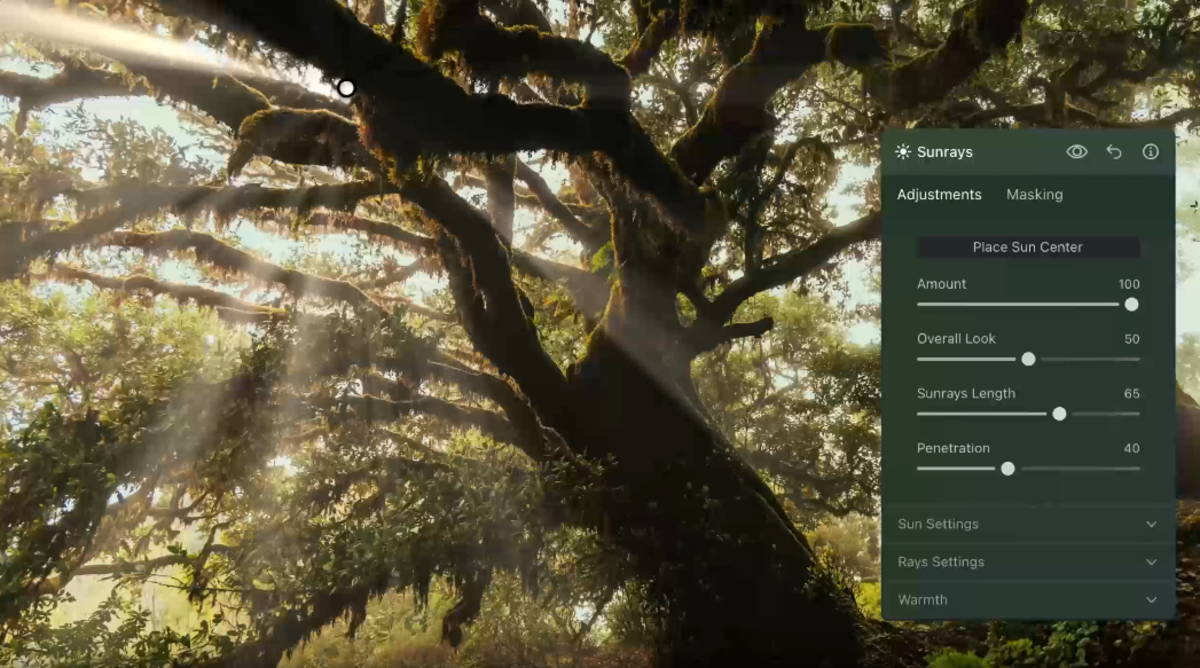
- 照明環境と「太陽」を再現する。 「Sunrays」ツールは、シーン内に3次元の光源を配置し、オブジェクトを貫通するリアルな光線を生成します。これにより、平面的な画像に躍動感とアナログ的な温かみが加わります。
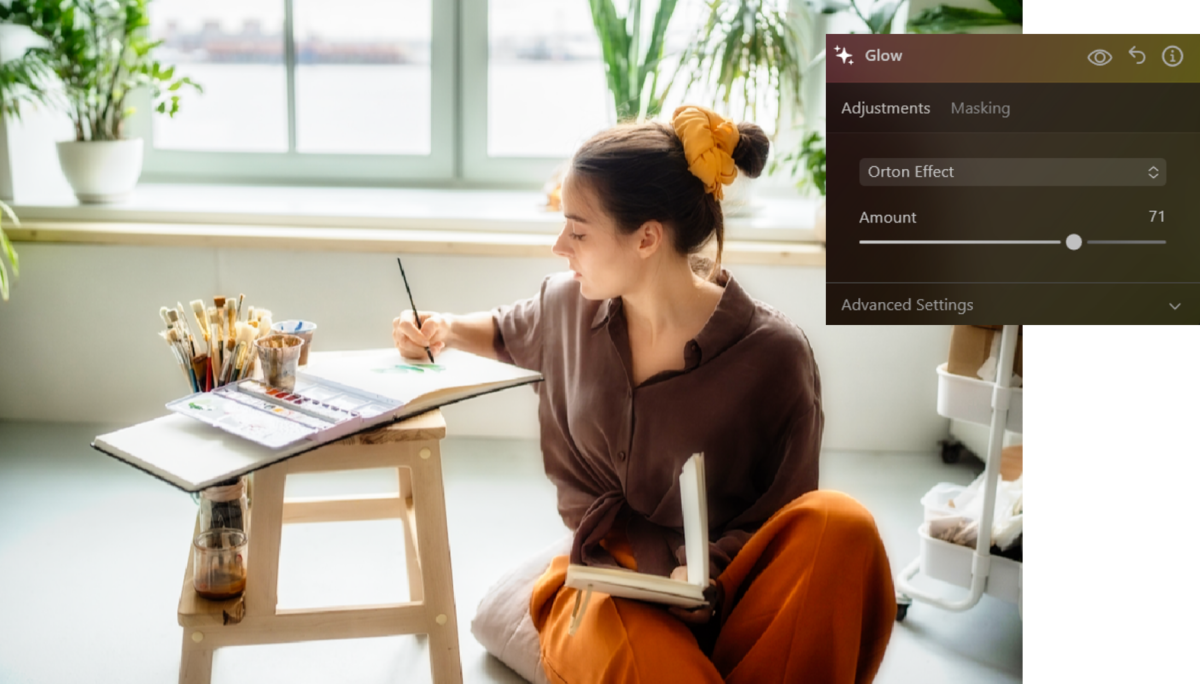
- オートン・エフェクト&グロー。 いわゆる「オートン効果」やソフトグローを活用しましょう。これらのツールは、フレーム内の明るい部分をわずかにぼかし、対照的な影の部分と調和させます。その結果、モデルの肌には美しい艶が生まれ、風景や室内シーンは、まるで大予算の映画の一場面のような仕上がりになります。
- ルックアップテーブル。 フィルターの不透明度を30~40%に下げ、既存の色を完全に覆い隠すのではなく、単に引き立てるようにします。


クリエイティブな効果は、写真の雰囲気に合うものでなければなりません。例えば、薄暗い夕方の路地では、太陽の光は場違いに感じられます。街灯の柔らかく霧がかったような光を加えて、背景の描写にある些細な欠点を目立たなくしましょう。
倫理的なAI写真編集のためのベストプラクティス

芸術的な洗練と、鑑賞者に対するあからさまな欺瞞との境界線はどこにあるのでしょうか?画像編集における倫理基準を遵守することは、視聴者の信頼を維持し、制作者のデジタル上の評判を守ることに繋がります。
例として肖像画を取り上げてみましょう。ニューラルネットワークは、顔を人工的な美の基準に合わせるよう調整してしまう傾向がよくあります。ここでは、顔用AIエディタを活用し、照明の微調整、デジタルグレアの除去、あるいは目や唇の非対称性の補正などに注力することができます。
主な倫理的な問題は、AIによって完全に生成された画像が、ドキュメンタリー写真や実際のニュース写真であるかのように偽装された場合に生じます。 写真が芸術的 purposes、マーケティング、あるいはブログなどで使用される場合は、その出所を明記してください。「AI生成・編集:…」といった短いキャプションで十分です。なぜなら、閲覧者には、自分が目にしているのはカメラで捉えられた現実の瞬間なのか、それとも人間とアルゴリズムの共同創造による産物なのかを知る権利があるからです。
編集した画像の保存とエクスポート
エクスポート設定の誤りや、ソーシャルメディアのアルゴリズムによる過度な圧縮により、繊細な肌の質感や微妙な背景のノイズが、粒子の粗いデジタルブロックに変質してしまうことがあります。
- JPEG—細部の周囲に生じる新たなデジタルアーティファクトを最小限に抑えます;
- PNG—シャドウ部分のダイナミックレンジとグラデーションの流れを完全に保持します;
- WebP—ファイルサイズを大幅に縮小しながら、優れた質感の鮮明さを実現します。
「保存」ボタンをクリックする前に、エクスポート設定で「自動シャープ」がオフになっていることを確認してください。プロ向けのグラフィック編集ソフトでは、印刷や画面表示用にこの機能がデフォルトで有効になっていることがよくありますが、AI処理された画像の場合、この機能によって、あの過度なデジタルシャープ処理が再び適用されてしまう可能性があります。