Scopri i metodi di ritocco professionali per bilanciare la gamma dinamica, eliminare gli artefatti e ottenere un risultato fotografico impeccabile e realistico.
Da diversi anni ormai, la gente si lamenta delle immagini perfettamente rifinite generate dall’IA e allo stesso tempo rimpiange l’imperfezione umana. In questo momento, c’è una tendenza a riportare in auge sfocature, scatti imperfetti e altri difetti. Al momento si discute se sia meglio reintrodurre difetti tecnici nelle immagini generate dall’IA o, al contrario, concentrarsi sull’imparare a scrivere prompt migliori per l’IA, in modo da semplificarci il lavoro.
Non hai voglia di leggere tutto il resoconto? Abbiamo raccolto un rapido riassunto qui sotto.
Punti di forza
- Texture sulla pelle in plastica: per eliminare l’effetto “ritocco eccessivo” e l’aspetto untuoso sui volti, aggiungi una grana fotografica sottile. Se integrata correttamente in base alle condizioni di illuminazione, questa grana rompe la monotonia dei pixel e riproduce l’effetto di un vero sensore fotografico.
- La correzione tecnica viene prima di tutto: nessuna elaborazione creativa può nascondere l’origine AI di un’immagine se non si risolvono errori anatomici evidenti, motivi di texture ripetitivi o effetti di alone.
- Recuperare profondità e dimensione: il realismo si ottiene ricreando il comportamento naturale di luci e ombre. Questo include l’uso delle tonalità separate, l’enfatizzazione selettiva delle texture e l’uso delle tecniche di schiaritura e scuritura per guidare lo sguardo.
- Standard etici e trasparenza: gli strumenti di ritocco basati sull’intelligenza artificiale dovrebbero servire a correggere i difetti degli algoritmi, piuttosto che a imporre standard di bellezza irrealistici.
- Esportazione intelligente: parametri di salvataggio sbagliati possono trasformare un leggero rumore in antiestetici blocchi digitali. Esporta sempre le immagini per il web nello spazio colore sRGB e scegli il formato giusto.
Strumenti indispensabili per modificare le immagini generate dall’IA
Il problema principale è che la gente usa gli algoritmi di IA per correggere l’immagine perfetta generata dall’IA di base. A volte non capisce cosa significhi ripristinare le imperfezioni naturali, i limiti tecnici delle lenti reali e la fisica della luce. Per farlo, ti serviranno un sacco di strumenti, come un editor di foto con prompt IA e qualche altro aiuto. Questi possono andare dai classici editor grafici agli strumenti per gli specialisti del colore e ai plugin IA intelligenti.
Adobe (Photoshop/Lightroom)

L’intelligenza artificiale spesso produce colori troppo “digitali” e contorni degli oggetti eccessivamente nitidi. In Lightroom, puoi provare a giocare con i cursori “Chiarezza” e “Dehaze”, spostandoli verso sinistra per attenuare l’eccessiva nitidezza. Dopodiché, usa lo strumento “Grana” per aggiungere un po’ di rumore digitale di base che imiti il comportamento di un vero sensore fotografico.
In Photoshop, puoi usare lo “Riempimento generativo” o i classici strumenti di clonazione per rimuovere oggetti dallo sfondo e piccole imperfezioni anatomiche. Per un ritocco avanzato, usa la “Separazione di frequenza”, che separa colore e texture. Questo ti permette di trasferire pixel microscopici nell’immagine generata dall’IA.
Capture One Pro

Le reti neurali tendono a “sfocare” le ombre e a creare tonalità innaturali e indesiderate, come una sfumatura verdastra o violacea sulla pelle. Le regolazioni del colore in Capture One possono riportare i toni della pelle al loro aspetto naturale. Inoltre, l’algoritmo di aggiunta della grana integra una maschera di rumore dipendente dall’illuminazione nella struttura dei pixel, imitando fedelmente il comportamento del vero rumore digitale prodotto da una fotocamera di fascia alta.
Skylum Luminar

I generatori basati sull’intelligenza artificiale spesso presentano sfondi piatti, il che dà l’impressione che il soggetto sia stato semplicemente ritagliato e incollato sullo sfondo. Luminar AI aggiunge una nebbia o una foschia 3D realistica che avvolge fisicamente gli oggetti tridimensionali nella foto. Relight AI aiuta inoltre a creare accenti di luce tra primo piano e sfondo nel caso in cui il generatore abbia sbagliato le fonti di luce.
Il tuo editor di foto con intelligenza artificiale per MacOS e Windows
Guida passo passo alle regolazioni di base delle foto generate dall’IA

Sii allo stesso tempo audace e discreto. Questa è probabilmente la parte più difficile quando si lavora con l’IA. Devi rompere di proposito la sterilità digitale dell’inquadratura senza trasformarla in un collage disordinato.
- Passo 1. Riduci leggermente il contrasto complessivo dell’immagine. Illumina le ombre per recuperare i dettagli nelle aree più scure e attenua le luci. In questo modo otterrai transizioni più graduali e un istogramma più morbido.
- Fase 2. Regola la tavolozza dei colori. Per farlo, abbassa la saturazione complessiva di 5-10 unità. Se possibile, vai al pannello HSL e riduci separatamente la luminosità e la saturazione del colore che risalta di più.
- Fase 3. In Lightroom o in un programma simile, sposta leggermente il cursore “Chiarezza” o “Texture” in negativo (intorno a -5 o -10). Se il tuo programma ha la funzione “Sfocatura dell’obiettivo”, applica un raggio di sfocatura minimo allo sfondo.
- Fase 4. Trova lo strumento “Grain”. Imposta la “Dimensione” al minimo e regola la “Granulosità” e l’“Intensità” in modo che il rumore diventi visibile solo quando ingrandisci il fotogramma.
Non essere pigro: fai uno o anche due controlli in più. Prima di salvare l’immagine, controlla se sul viso sono comparse imperfezioni dovute alla grana. E che dire della prospettiva? Assicurati che il soggetto principale sia ben visibile, senza elementi di distrazione inutili.
Migliorare i dettagli e i colori nelle foto elaborate con l’IA
Nella fotografia realistica, la luce avvolge gli oggetti, mettendone in risalto in modo naturale la consistenza. L’intelligenza artificiale spesso distribuisce la nitidezza e la saturazione in modo uniforme su tutto l’inquadratura, il che appiattisce la profondità e fa sembrare l’immagine un collage.
- Separazione dei toni. La luce e l’ombra raramente hanno la stessa tonalità. Per dare una profondità cinematografica all’inquadratura, prova a rendere le luci leggermente più calde e le ombre più fredde o di un grigio neutro.
- Metti in risalto la trama dell’oggetto. Il viso di una persona dovrebbe rimanere relativamente morbido, mentre gli abiti, la corteccia degli alberi, la pietra o gli elementi architettonici dovrebbero essere messi in risalto. Per farlo, usa strumenti di microcontrasto come “Chiarezza” o “Texture”. Questi non introducono rumore digitale sottile e rendono più nitidi i dettagli di grandi e medie dimensioni.
- Dodge & Burn. Puoi “far risaltare” le immagini piatte manualmente o usando filtri intelligenti (come Accent AI) per schiarire le aree in cui la luce cade naturalmente e scurire leggermente il lato opposto.
Di solito, tutte queste regolazioni e maschere venivano applicate manualmente nei software tradizionali. Quando vai di fretta, la suite Luminar AI può venire in tuo soccorso. Funzionalità come Structure AI o Accent AI riconoscono automaticamente i tipi di superficie e la profondità tridimensionale dell’inquadratura e regolano le luci con pochi cursori. 
Correzione di imperfezioni e artefatti
Prima di passare allo styling creativo, all’aggiunta di colore o all’applicazione di una finitura lucida, l’immagine deve essere ripulita da ogni “disturbo” puramente tecnico. L’intelligenza artificiale spesso fallisce a livello micro. Se gli evidenti difetti dell’IA non vengono corretti, nemmeno l’emulazione di pellicola più costosa o il tono della pelle perfetto riusciranno a convincere chi guarda dell’autenticità dello scatto.
Il primo campanello d’allarme che salta all’occhio è una violazione delle leggi della fisica e dell’anatomia. Dita in più o fuse, orecchini simmetrici di forme completamente diverse, oppure bottoni che sembrano incastonati nel tessuto. In questi casi, puoi usare gli strumenti “Timbro clone” e “Pennello correttivo” in Photoshop o Affinity Photo.
L’IA tende a ripetersi quando si tratta di texture complesse e dettagliate. Un muro di mattoni generato, le foglie degli alberi sullo sfondo, la sabbia o un motivo su un maglione spesso si sovrappongono. Usa lo strumento Patch o un pennello puntiforme per “spezzare” leggermente questa sequenza perfetta.
Come usare filtri ed effetti in modo creativo
Ora che abbiamo risolto i difetti tecnici e perfezionato l’anatomia, è il momento di concentrarci sulla stilizzazione. Nella fotografia, l’atmosfera di uno scatto è determinata dal tempo, dalla polvere sospesa nell’aria, dalle caratteristiche di un obiettivo specifico e dalla visione artistica del fotografo. Non possiamo poi dimenticare il ritocco fotografico con l’AI e gli effetti speciali per dare maggiore profondità allo scatto.
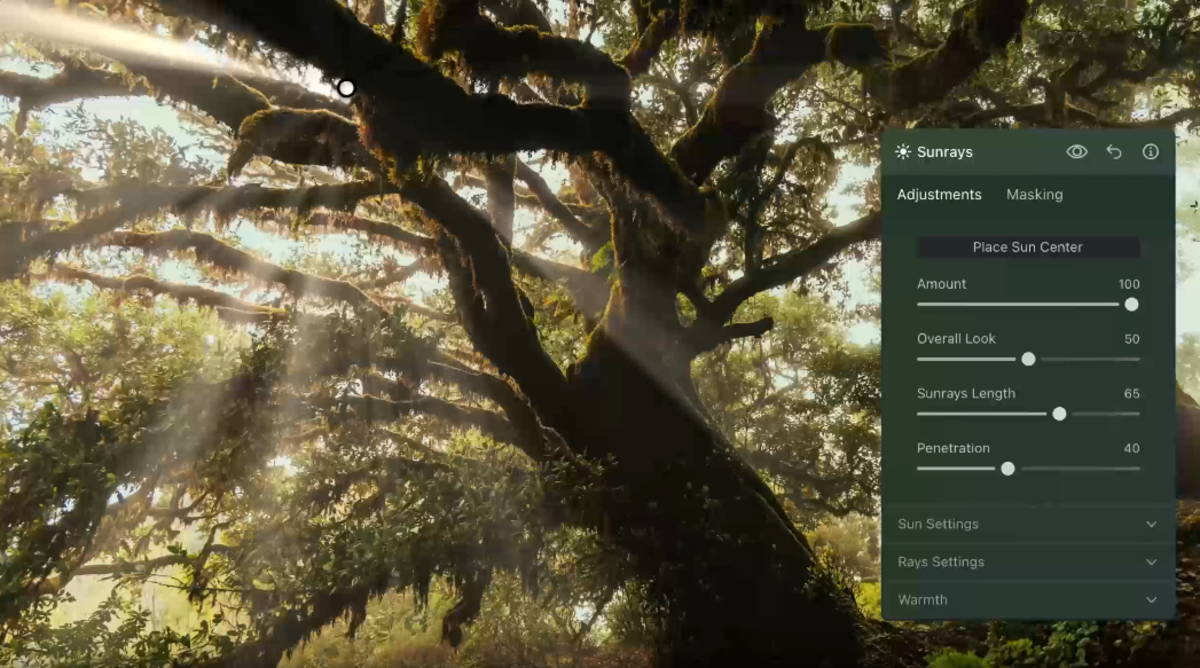
- Emulare l’ambiente luminoso e il “sole”. Lo strumento Sunrays inserisce una fonte di luce tridimensionale all’interno della scena, creando raggi realistici che attraversano gli oggetti. Questo aggiunge dinamismo e calore analogico a un’immagine piatta.
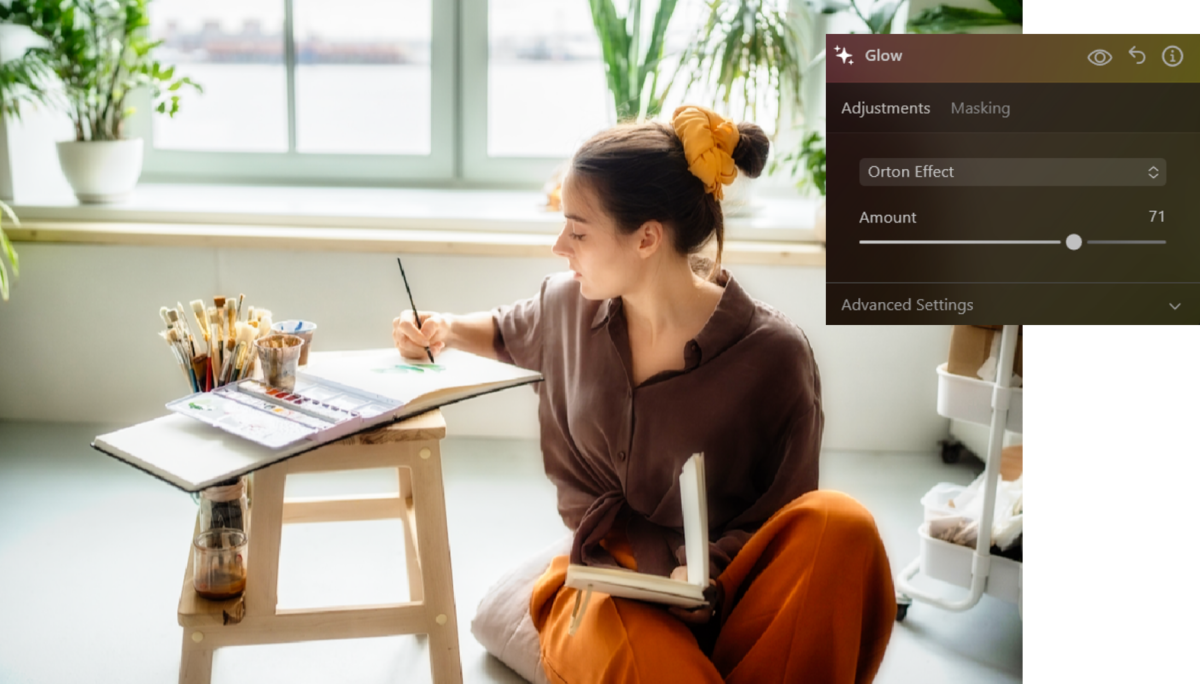
- Orton Effect & Glow. Usa il cosiddetto “effetto Orton” o un bagliore morbido. Questi strumenti sfocano leggermente le aree luminose dell’inquadratura e le fondono con le ombre in contrasto. Di conseguenza, la pelle della modella assume una bellissima lucentezza, mentre i paesaggi o gli interni sembrano usciti da un film ad alto budget.
- Tabelle di consultazione. Riduci l’opacità del filtro al 30-40% in modo che si limiti a esaltare i colori già presenti, invece di coprirli completamente.


Gli effetti creativi dovrebbero adattarsi all’atmosfera della tua foto. Ad esempio, i raggi di sole sarebbero fuori luogo in un vicolo buio di sera. Aggiungi una luce soffusa e nebbiosa proveniente dai lampioni per nascondere eventuali piccole imperfezioni nella resa dello sfondo.
Migliori pratiche per un fotoritocco etico basato sull’IA

Dove sta il confine tra raffinatezza artistica e vero e proprio inganno dello spettatore? Rispettare gli standard etici nel ritocco delle immagini aiuta a mantenere la fiducia del pubblico e a proteggere la reputazione digitale di chi crea i contenuti.
Prendiamo ad esempio un ritratto. Le reti neurali tendono spesso a modificare i volti per adattarli a standard di bellezza artificiali. In questo caso, puoi usare un editor AI per i volti e concentrarti su piccole modifiche all’illuminazione, eliminando i riflessi digitali o correggendo le asimmetrie negli occhi e nelle labbra.
Il principale conflitto etico sorge quando un’immagine generata interamente dall’intelligenza artificiale viene spacciata per una foto documentaria o uno scatto giornalistico reale. Se una fotografia viene usata per scopi artistici, di marketing o su un blog, indica la sua origine. Una breve didascalia del tipo «Generata dall’IA e modificata da…» va benissimo, dato che chi guarda ha il diritto di sapere se sta osservando un momento reale catturato da una fotocamera o il risultato della creatività collaborativa tra esseri umani e algoritmi.
Salvare ed esportare le immagini modificate
Impostazioni di esportazione errate o una compressione eccessiva da parte degli algoritmi dei social media possono trasformare le delicate texture della pelle e i sottili rumori di fondo in blocchi digitali sgranati.
- JPEG: riduce al minimo la comparsa di nuovi artefatti digitali intorno ai dettagli più sottili;
- PNG: mantiene l’intera gamma dinamica e la sfumatura delle ombre;
- WebP: offre un’eccellente nitidezza delle texture con una dimensione del file notevolmente inferiore.
Prima di cliccare sul pulsante “Salva”, controlla che l’opzione “Nitidezza automatica” sia disattivata nelle impostazioni di esportazione. I programmi di grafica professionali spesso la attivano di default per la stampa o la visualizzazione su schermo, ma per un’immagine elaborata con AI, questa opzione può reintrodurre proprio quella stessa eccessiva nitidezza digitale.