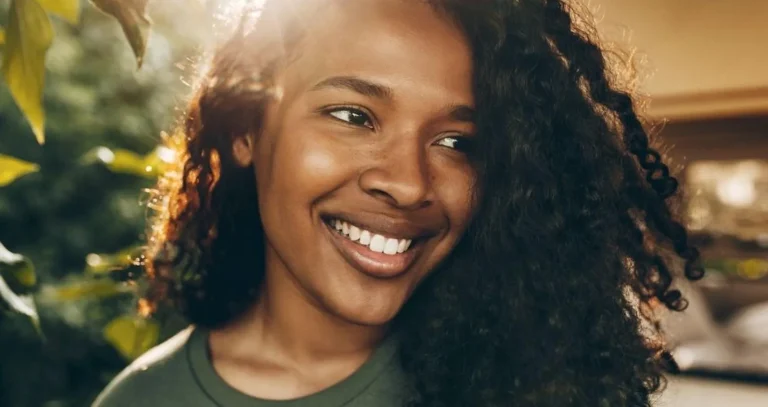
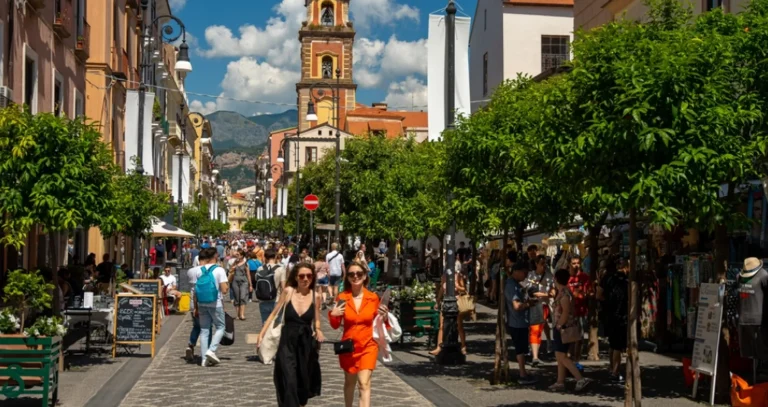
Poznaj profesjonalne metody retuszu, które pozwolą Ci zrównoważyć zakres dynamiczny, wyeliminować artefakty oraz uzyskać nieskazitelny, realistyczny efekt fotograficzny.
Od kilku lat ludzie narzekają na idealnie dopracowane obrazy generowane przez sztuczną inteligencję, a jednocześnie tęsknią za ludzką niedoskonałością. Obecnie obserwuje się tendencję do przywracania rozmycia, niedoskonałych ujęć i innych niedoskonałości. Trwa debata na temat tego, czy powinniśmy ponownie wprowadzać wady techniczne do obrazów generowanych przez sztuczną inteligencję, czy też, wręcz przeciwnie, skupić się na nauce tworzenia lepszych poleceń dla sztucznej inteligencji, aby ułatwić sobie pracę.
Nie masz ochoty czytać całego zestawienia? Poniżej przygotowaliśmy krótkie podsumowanie.
Kluczowe wnioski
- Tekstura zamiast plastikowej powierzchni: Aby wyeliminować efekt „przesadnego retuszowania” i tłustego wyglądu twarzy, należy zastosować delikatne ziarno fotograficzne. Prawidłowo dopasowane do warunków oświetleniowych, rozbija ono płaskie piksele i imituje działanie prawdziwego czujnika aparatu.
- Najważniejsza jest naprawa techniczna: żadna kreatywna obróbka nie zdoła ukryć faktu, że obraz powstał przy użyciu sztucznej inteligencji, jeśli nie usunie się rażących błędów anatomicznych, powtarzających się wzorów tekstur lub efektów aureoli.
- Przywracanie głębi i wymiarowości: Realizm osiąga się poprzez odtworzenie naturalnego zachowania światła i cienia. Obejmuje to stosowanie techniki split-toning, selektywne podkreślanie faktur oraz wykorzystanie technik Dodge & Burn w celu skierowania uwagi widza.
- Standardy etyczne i przejrzystość: Narzędzia do retuszu oparte na sztucznej inteligencji powinny służyć do korygowania błędów algorytmicznych, a nie do narzucania nierealistycznych standardów piękna.
- Inteligentny eksport: Nieprawidłowe ustawienia zapisywania mogą spowodować, że subtelne szumy zostaną skompresowane w nieestetyczne cyfrowe bloki. Obrazy przeznaczone do publikacji w sieci należy zawsze eksportować w przestrzeni barwnej sRGB i w odpowiednim formacie.
Niezbędne narzędzia do edycji obrazów generowanych przez sztuczną inteligencję
Głównym problemem jest to, że ludzie wykorzystują algorytmy sztucznej inteligencji do korygowania idealnego obrazu wygenerowanego przez podstawową sztuczną inteligencję. Czasami nie rozumie ona, na czym polega przywrócenie naturalnych niedoskonałości, ograniczeń technicznych prawdziwych obiektywów oraz fizyki światła. Aby to osiągnąć, potrzebujesz szeregu narzędzi, takich jak edytor zdjęć z funkcją podpowiedzi AI oraz kilka innych pomocników. Mogą to być zarówno klasyczne edytory graficzne, jak i narzędzia dla specjalistów od koloru oraz inteligentne wtyczki AI.
Adobe (Photoshop/Lightroom)

Sztuczna inteligencja często generuje kolory, które wyglądają zbyt cyfrowo, oraz nadmiernie ostre kontury obiektów. W programie Lightroom można poeksperymentować z suwakami „Clarity” i „Dehaze”, przesuwając je w lewo, aby złagodzić nadmierną ostrość. Następnie należy użyć narzędzia „Grain”, aby dodać podstawowy szum cyfrowy, który naśladuje zachowanie prawdziwego czujnika aparatu.
W programie Photoshop można skorzystać z funkcji „Generative Fill” lub klasycznych narzędzi do klonowania, aby usunąć obiekty z tła oraz drobne niedoskonałości anatomiczne. Do zaawansowanego retuszowania warto użyć funkcji „Frequency Separation”, która rozdziela kolor i teksturę. Pozwala to na przeniesienie mikroskopijnych pikseli do obrazu wygenerowanego przez sztuczną inteligencję.
Capture One Pro

Sieci neuronowe mają tendencję do „rozmywania” cieni i tworzenia nienaturalnych, niepożądanych odcieni, takich jak zielonkawy lub fioletowawy odcień na skórze. Korekta kolorów w programie Capture One pozwala przywrócić naturalny wygląd odcieni skóry. Ponadto algorytm dodający ziarno integruje z maską szumu zależną od oświetlenia w strukturę pikseli, wiernie naśladując zachowanie prawdziwego szumu cyfrowego z aparatu z najwyższej półki.
Skylum Luminar

Generatory oparte na sztucznej inteligencji często mają problem z płaskimi tłami, co sprawia, że wygląda to tak, jakby obiekt został po prostu wycięty i wklejony na tło. Luminar AI dodaje realistyczną mgłę lub zamglenie 3D, które fizycznie otaczają trójwymiarowe obiekty na zdjęciu. Funkcja Relight AI pomaga również uzyskać akcenty świetlne między pierwszym planem a tłem, jeśli generator błędnie odwzorował źródła światła.
Edytor zdjęć ze sztuczną inteligencją dla systemów macOS i Windows
Przewodnik krok po kroku po podstawowych korektach zdjęć generowanych przez sztuczną inteligencję

Bądź zarówno odważny, jak i subtelny. To prawdopodobnie najtrudniejszy aspekt pracy z AI. Musisz celowo przełamać cyfrową sterylność kadru, nie zamieniając go jednak w chaotyczny kolaż.
- Krok 1. Nieznacznie zmniejsz ogólny kontrast obrazu. Rozjaśnij cienie, aby przywrócić szczegóły w najciemniejszych obszarach, i stonuj światła. Dzięki temu uzyskasz bardziej płynne przejścia i łagodniejszy histogram.
- Krok 2. Dostosuj paletę kolorów. W tym celu zmniejsz ogólne nasycenie o 5–10 jednostek. Jeśli to możliwe, przejdź do panelu HSL i osobno zmniejsz jasność oraz nasycenie koloru, który najbardziej się wyróżnia.
- Krok 3. W programie Lightroom lub podobnym oprogramowaniu przesuń suwak „Wyrazistość” lub „Tekstura” nieznacznie w stronę wartości ujemnych (około -5 lub -10). Jeśli Twoje oprogramowanie posiada funkcję „Rozmycie obiektywu”, zastosuj minimalny promień rozmycia w tle.
- Krok 4. Znajdź narzędzie „Ziarnistość”. Ustaw rozmiar na minimalną wartość, a następnie dostosuj parametry „Ziarnistość” i „Intensywność” tak, aby szum stał się zauważalny dopiero po powiększeniu klatki.
Nie bądź leniwy — przeprowadź jeszcze jedną, a nawet dwie dodatkowe kontrole. Przed zapisaniem zdjęcia sprawdź, czy na twarzy nie pojawiły się żadne niedoskonałości spowodowane ziarnistością. A co z perspektywą? Upewnij się, że główny obiekt jest wyraźnie widoczny, bez zbędnych elementów zakłócających kompozycję.
Poprawa szczegółów i kolorów na zdjęciach przetworzonych przez sztuczną inteligencję
W fotografii oddającej rzeczywistość światło otacza obiekty, w naturalny sposób podkreślając ich fakturę. Sztuczna inteligencja często rozkłada ostrość i nasycenie równomiernie na całym kadrze, co spłaszcza głębię i sprawia, że zdjęcie wygląda jak kolaż.
- Rozdzielenie tonów. Światło i cień rzadko mają ten sam odcień. Aby nadać kadrze kinową głębię, spróbuj nadać jasnym obszarom nieco cieplejszy odcień, a cieniom chłodniejszy lub neutralno-szary.
- Podkreślanie tekstury obiektu. Twarz osoby powinna pozostać stosunkowo miękka, natomiast ubranie, kora drzewa, kamień lub elementy architektoniczne powinny zostać uwydatnione. W tym celu należy skorzystać z narzędzi do mikrokontrastu, takich jak „Clarity” lub „Texture”. Nie powodują one pojawienia się drobnego szumu cyfrowego, a jednocześnie wyostrzają duże i średniej wielkości szczegóły.
- Rozjaśnianie i przyciemnianie. Można „ożywić” płaskie zdjęcia, rozjaśniając ręcznie lub za pomocą inteligentnych filtrów (takich jak Accent AI) obszary, na które naturalnie pada światło, i nieznacznie przyciemniając stronę przeciwną.
Zazwyczaj wszystkie te korekty i maski nakładało się ręcznie w tradycyjnym oprogramowaniu. Gdy się spieszysz, z pomocą może przyjść pakiet Luminar AI. Funkcje takie jak Structure AI czy Accent AI automatycznie rozpoznają rodzaje powierzchni oraz trójwymiarową głębię kadru i dostosowują jasne obszary za pomocą kilku suwaków. 
Korygowanie niedoskonałości i artefaktów
Zanim przejdziemy do kreatywnej stylizacji, dodawania kolorów czy nakładania błyszczącego wykończenia, obraz należy oczyścić z czysto technicznych „zaburzeń”. Sztuczna inteligencja często zawodzi na poziomie mikro. Jeśli oczywiste błędy AI pozostaną nieusunięte, nawet najdroższa emulacja filmu lub idealny odcień skóry nie przekonają widza o autentyczności kadru.
Pierwszym rzucającym się w oczy sygnałem ostrzegawczym jest naruszenie praw fizyki i anatomii. Dodatkowe lub zrośnięte palce, symetryczne kolczyki o zupełnie różnych kształtach albo guziki, które wydają się być wtopione w materiał. W takich przypadkach można skorzystać z narzędzi „Stempel klonujący” i „Pędzel korygujący” w programach Photoshop lub Affinity Photo.
W przypadku złożonych, drobnych tekstur sztuczna inteligencja ma tendencję do powtarzania się. Wygenerowana ściana z cegieł, liście drzew w tle, piasek czy wzór na swetrze często nakładają się na siebie. Użyj narzędzia „Patch” lub pędzla punktowego, aby nieco „przerwać” tę idealną sekwencję.
Kreatywne wykorzystanie filtrów i efektów
Skoro już usunęliśmy niedociągnięcia techniczne i dopracowaliśmy anatomię, nadszedł czas, by skupić się na stylizacji. W fotografii nastrój ujęcia tworzą: pogoda, pył unoszący się w powietrzu, właściwości konkretnego obiektywu oraz artystyczna wizja fotografa. Nie możemy też zapomnieć o dodatkowej retuszowaniu zdjęć z wykorzystaniem sztucznej inteligencji oraz efektach specjalnych, które nadają zdjęciu głębi.
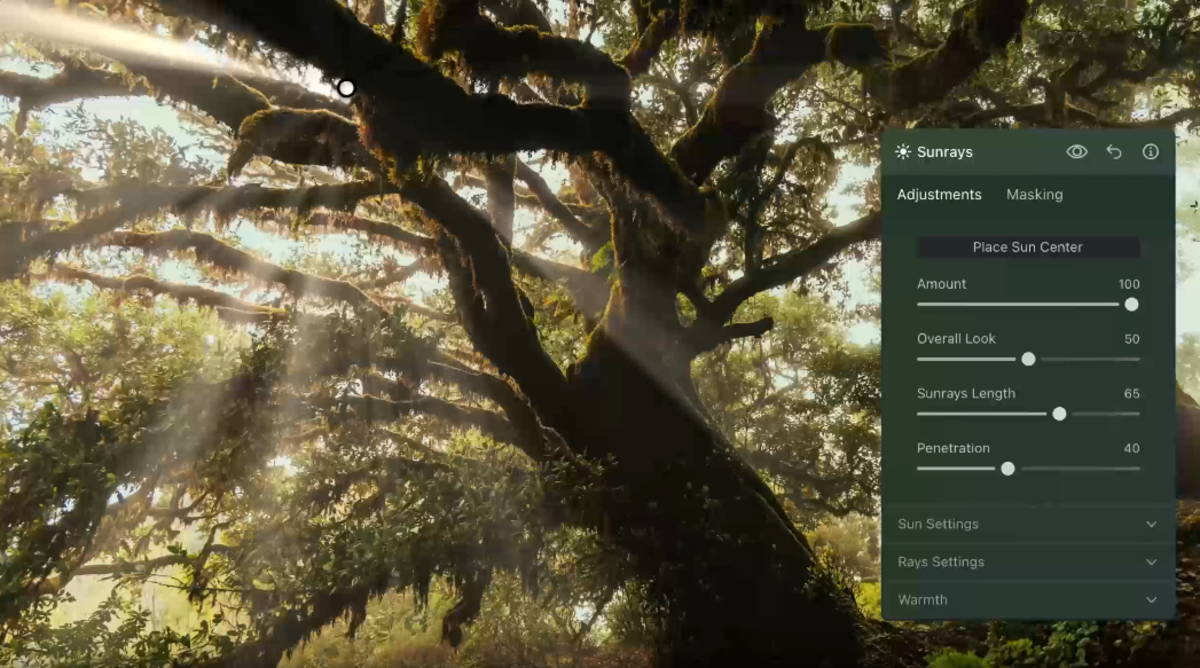
- Symulacja warunków oświetleniowych i „słońca”. Narzędzie „Sunrays” umieszcza w scenie trójwymiarowe źródło światła, tworząc realistyczne promienie przechodzące przez obiekty. Nadaje to płaskiemu obrazowi dynamiki i analogowego ciepła.
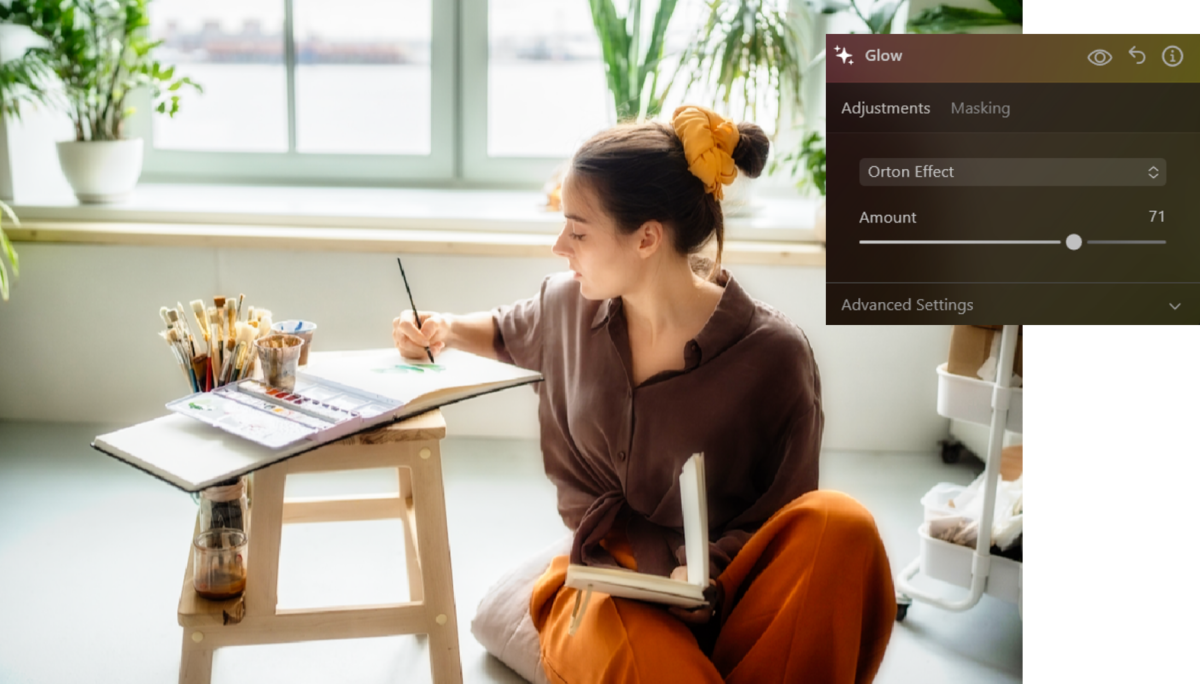
- Orton Effect & Glow. Warto skorzystać z tzw. efektu Ortona lub delikatnego blasku. Narzędzia te nieznacznie rozmywają jasne obszary kadru i łączą je z kontrastującymi cieniami. W rezultacie skóra modelki nabiera pięknego, lśniącego połysku, a krajobrazy lub wnętrza zaczynają przypominać ujęcia z wysokobudżetowego filmu.
- Tabele odnośników. Zmniejsz krycie filtra do 30–40%, tak aby jedynie uwydatniał istniejące kolory, a nie całkowicie je zakrywał.


Efekty kreatywne powinny pasować do nastroju zdjęcia. Na przykład promienie słońca nie pasowałyby do ponurej wieczornej uliczki. Dodaj delikatną, mglistą poświatę pochodzącą z latarni ulicznych, aby ukryć drobne niedoskonałości w renderowaniu tła.
Najlepsze praktyki w zakresie etycznej edycji zdjęć z wykorzystaniem sztucznej inteligencji

Gdzie przebiega granica między artystycznym wyrafinowaniem a jawnym wprowadzaniem widza w błąd? Przestrzeganie standardów etycznych dotyczących obróbki zdjęć pomaga zachować zaufanie odbiorców i chronić cyfrową reputację twórcy.
Weźmy na przykład portret. Sieci neuronowe często mają tendencję do dostosowywania twarzy tak, by odpowiadały sztucznym standardom piękna. W tym przypadku możesz skorzystać z edytora twarzy opartego na sztucznej inteligencji i skupić się na subtelnych poprawkach oświetlenia, usuwaniu cyfrowych odblasków lub korygowaniu asymetrii oczu i ust.
Główny konflikt etyczny pojawia się wtedy, gdy w pełni wygenerowany obraz jest przedstawiany jako zdjęcie dokumentalne lub prawdziwe ujęcie z wiadomości. Jeśli zdjęcie jest wykorzystywane do celów artystycznych, marketingowych lub na blogu, należy podać jego pochodzenie. Krótki podpis w stylu „Wygenerowane przez sztuczną inteligencję i zredagowane przez…” sprawdza się doskonale, ponieważ odbiorca ma prawo wiedzieć, czy ogląda prawdziwy moment uchwycony przez aparat, czy też efekt wspólnej kreatywności ludzi i algorytmów.
Zapisywanie i eksportowanie edytowanych zdjęć
Nieprawidłowe ustawienia eksportu lub nadmierna kompresja stosowana przez algorytmy mediów społecznościowych mogą sprawić, że delikatna faktura skóry i subtelne szumy tła zamienią się w ziarniste cyfrowe bloki.
- JPEG — minimalizuje powstawanie nowych artefaktów cyfrowych wokół drobnych szczegółów;
- PNG — zachowuje pełny zakres dynamiczny oraz płynne przejścia w cieniach;
- WebP — zapewnia doskonałą wyrazistość tekstur przy znacznie mniejszym rozmiarze pliku.
Przed kliknięciem przycisku „Zapisz” sprawdź, czy w ustawieniach eksportu opcja „Automatyczne wyostrzanie” jest wyłączona. Profesjonalne programy graficzne często domyślnie włączają tę opcję w przypadku wydruków lub wyświetlania na ekranie, ale w przypadku obrazu przetworzonego przez sztuczną inteligencję może to spowodować ponowne pojawienie się tego samego agresywnego cyfrowego nadmiernego wyostrzania.