
Découvrez des techniques de retouche professionnelles pour équilibrer la plage dynamique, éliminer les artefacts et obtenir un rendu photographique impeccable et réaliste.
Depuis plusieurs années déjà, les gens se plaignent des images parfaitement retouchées générées par l’IA tout en aspirant à l’imperfection humaine. Actuellement, on observe une tendance visant à remettre au goût du jour le flou, les clichés imparfaits et autres défauts. Un débat fait actuellement rage pour savoir s’il faut réintroduire des défauts techniques dans les images générées par l’IA ou, au contraire, s’attacher à apprendre à rédiger de meilleures consignes pour l’IA afin de faciliter notre travail.
Vous n’avez pas envie de lire l’intégralité de l’analyse ? Nous vous proposons un résumé rapide ci-dessous.
Principaux enseignements
- Texture sur peau « plastique » : pour éliminer l’aspect « retouche excessive » et l’effet « gras » sur les visages, ajoutez un grain photographique fin. Lorsqu’il est correctement intégré en fonction des conditions d’éclairage, il brise la monotonie des pixels et imite le rendu d’un véritable capteur d’appareil photo.
- La correction technique prime : aucune retouche créative ne peut masquer l’origine IA d’une image si des erreurs anatomiques flagrantes, des motifs de texture répétitifs ou des effets de halo ne sont pas corrigés.
- Redonner de la profondeur et du relief : le réalisme est restitué en reproduisant le jeu naturel de la lumière et des ombres. Cela passe notamment par l’utilisation de tons sélectifs, la mise en valeur ciblée des textures et le recours aux techniques de « Dodge & Burn » pour guider le regard.
- Normes éthiques et transparence : les outils de retouche basés sur l’IA devraient servir à corriger les défauts algorithmiques plutôt qu’à imposer des normes de beauté irréalistes.
- Exportation intelligente : des paramètres d’enregistrement incorrects peuvent transformer un bruit fin en blocs numériques disgracieux. Exportez toujours les images destinées au Web dans l’espace colorimétrique sRGB, en choisissant le format approprié.
Outils indispensables pour retoucher des images générées par l’IA
Le principal problème réside dans le fait que les utilisateurs recourent à des algorithmes d’IA pour corriger l’image parfaite générée par l’IA de base. Parfois, celle-ci ne comprend pas ce que signifie « restaurer » les imperfections naturelles, ni les limites techniques des objectifs réels, ni les lois physiques de la lumière. Pour y parvenir, vous aurez besoin de toute une série d’outils, tels qu’un éditeur de photos avec instructions IA et quelques autres outils d’aide. Cela peut aller des éditeurs graphiques classiques aux outils destinés aux spécialistes de la couleur, en passant par des plugins IA intelligents.
Adobe (Photoshop/Lightroom)

L’IA produit souvent des couleurs trop « numériques » et des contours d’objets excessivement nets. Dans Lightroom, vous pouvez jouer avec les curseurs « Clarté » et « Débrumage » en les déplaçant vers la gauche pour atténuer cette netteté excessive. Ensuite, utilisez l’outil « Grain » pour ajouter un bruit numérique basique qui imite le comportement d’un véritable capteur d’appareil photo.
Dans Photoshop, vous pouvez utiliser le « Remplissage génératif » ou les outils de clonage classiques pour supprimer les objets en arrière-plan et les imperfections anatomiques mineures. Pour une retouche avancée, utilisez la « Séparation de fréquences », qui sépare la couleur et la texture. Cela vous permet de transférer des pixels microscopiques vers l’image générée par l’IA.
Capture One Pro

Les réseaux neuronaux ont tendance à « brouiller » les ombres et à créer des teintes artificielles et indésirables, telles qu’une dominante verdâtre ou violacée sur la peau. Les réglages de couleur dans Capture One permettent de redonner aux teints leur aspect naturel. De plus, l’algorithme d’ajout de grain intègre un masque de bruit dépendant de l’éclairage dans la structure des pixels, imitant ainsi fidèlement le comportement du véritable bruit numérique produit par un appareil photo haut de gamme.
Skylum Luminar

Les générateurs IA présentent souvent des arrière-plans plats, ce qui donne l’impression que le sujet a simplement été découpé puis collé sur l’arrière-plan. Luminar AI ajoute un brouillard ou une brume 3D réaliste qui enveloppe physiquement les objets tridimensionnels de la photo. La fonction Relight AI permet également d’apporter des accents lumineux entre le premier plan et l’arrière-plan si le générateur s’est trompé dans le placement des sources lumineuses.
Votre éditeur de photos alimenté par l'IA pour MacOS et Windows
Guide étape par étape pour les réglages de base des photos générées par l’IA

Faites preuve à la fois d’audace et de subtilité. C’est sans doute l’aspect le plus difficile du travail avec l’IA. Vous devez briser délibérément la stérilité numérique du cadre sans pour autant le transformer en un collage désordonné.
- Étape 1. Réduisez légèrement le contraste global de l’image. Éclaircissez les ombres pour faire ressortir les détails dans les zones les plus sombres, et atténuez les hautes lumières. Cela permettra d’obtenir des transitions plus progressives et un histogramme plus harmonieux.
- Étape 2. Ajustez la palette de couleurs. Pour ce faire, réduisez la saturation globale de 5 à 10 unités. Si possible, accédez au panneau HSL et atténuez séparément la luminosité et la saturation de la couleur qui ressort le plus.
- Étape 3. Dans Lightroom ou un logiciel similaire, déplacez légèrement le curseur « Clarté » ou « Texture » vers la plage négative (aux alentours de -5 ou -10). Si votre logiciel dispose d’une fonction « Flou de l’objectif », appliquez un rayon de flou minimal à l’arrière-plan.
- Étape 4. Recherchez l’outil « Grain ». Réglez la « Taille » au minimum, puis ajustez les paramètres « Granulométrie » et « Intensité » de manière à ce que le bruit ne devienne perceptible que lorsque vous effectuez un zoom avant sur l’image.
Ne soyez pas paresseux : effectuez une, voire deux vérifications supplémentaires. Avant d’enregistrer le résultat, vérifiez si des imperfections dues au grain sont apparues sur le visage. Et qu’en est-il de la perspective ? Assurez-vous que le sujet principal soit clairement visible, sans aucun élément superflu venant encombrer l’image.
Améliorer les détails et les couleurs des photos générées par l’IA
Dans la photographie réaliste, la lumière enveloppe les objets, mettant naturellement en valeur leur texture. L’IA répartit souvent la netteté et la saturation de manière uniforme sur l’ensemble du cadre, ce qui aplatit la profondeur et donne à l’image l’aspect d’un collage.
- Séparation des tons. La lumière et les ombres ont rarement la même teinte. Pour apporter une profondeur cinématographique à votre image, essayez de rendre les zones claires légèrement plus chaudes et les ombres plus froides ou d’un gris neutre.
- Mise en valeur de la texture d’un objet. Le visage d’une personne doit conserver un aspect relativement doux, tandis que les vêtements, l’écorce des arbres, la pierre ou les éléments architecturaux doivent être mis en valeur. Pour ce faire, utilisez des outils de micro-contraste tels que « Clarité » ou « Texture ». Ceux-ci n’introduisent pas de bruit numérique fin et permettent d’accentuer les détails de grande et moyenne taille.
- Éclaircir et assombrir. Vous pouvez « mettre en valeur » des images plates, soit manuellement, soit à l’aide de filtres intelligents (tels que Accent AI), en éclaircissant les zones naturellement éclairées et en assombrissant légèrement le côté opposé.
En règle générale, tous ces réglages et masques étaient appliqués manuellement dans les logiciels traditionnels. Lorsque vous êtes pressé, la suite Luminar AI peut vous venir en aide. Des fonctionnalités telles que « Structure AI » ou « Accent AI » reconnaissent automatiquement les types de surfaces et la profondeur tridimensionnelle de l’image, puis ajustent les hautes lumières à l’aide de quelques curseurs. 
Correction des imperfections et des artefacts
Avant de passer à la retouche créative, à l’ajout de couleurs ou à l’application d’une finition brillante, l’image doit être débarrassée de tout « bruit » purement technique. L’intelligence artificielle échoue souvent au niveau des détails. Si des défauts évidents liés à l’IA ne sont pas corrigés, même l’émulation de pellicule la plus coûteuse ou le teint de peau le plus parfait ne parviendront pas à convaincre le spectateur de l’authenticité de l’image.
Le premier signe d’alerte qui saute aux yeux est une violation des lois de la physique et de l’anatomie. Des doigts supplémentaires ou soudés, des boucles d’oreilles symétriques de formes complètement différentes, ou encore des boutons qui semblent incrustés dans le tissu. Dans ce cas, vous pouvez utiliser les outils « Tampon de duplication » et « Pinceau correcteur » dans Photoshop ou Affinity Photo.
L’IA a tendance à se répéter lorsqu’il s’agit de textures complexes et fines. Un mur de briques généré, les feuilles d’un arbre en arrière-plan, du sable ou un motif sur un pull se chevauchent souvent. Utilisez l’outil « Patch » ou un pinceau de retouche pour « briser » légèrement cette séquence parfaite.
Utiliser les filtres et les effets de manière créative
Maintenant que nous avons corrigé les défauts techniques et affiné l’anatomie, il est temps de nous concentrer sur la stylisation. En photographie, l’ambiance d’une prise de vue est créée par la météo, la poussière en suspension dans l’air, les caractéristiques d’un objectif spécifique et la vision artistique du photographe. N’oublions pas non plus les retouches photographiques supplémentaires réalisées par l’IA et les effets spéciaux, qui permettent d’apporter de la profondeur à la photo.
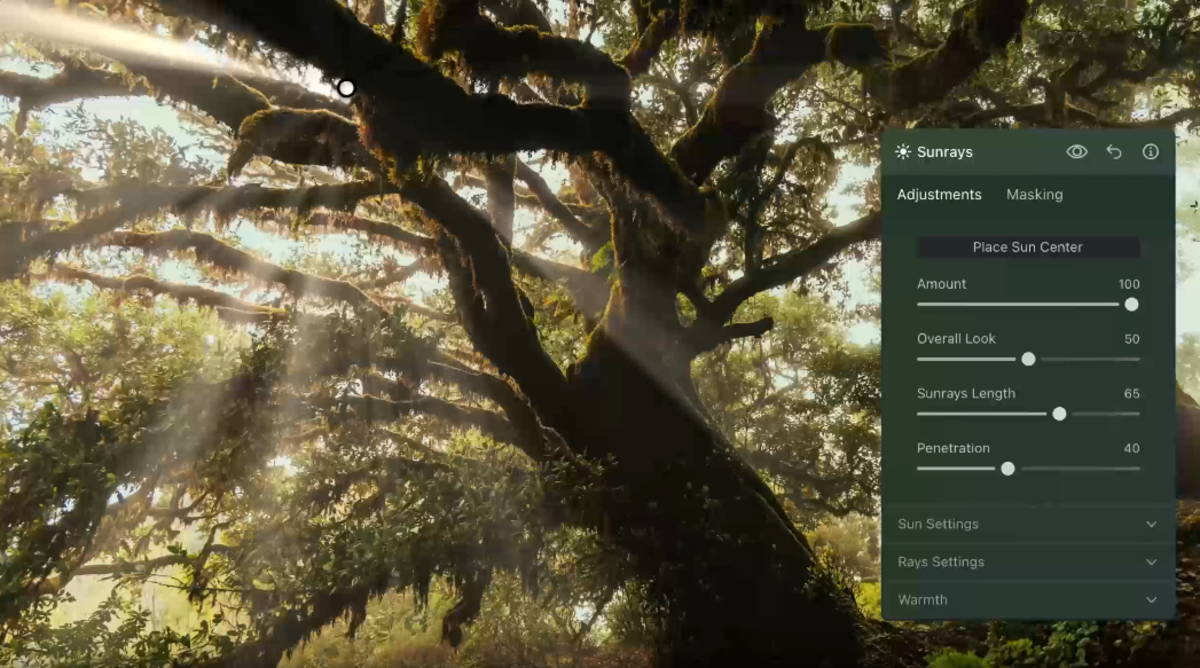
- Simuler l’environnement lumineux et le « soleil ». L’outil « Sunrays » place une source lumineuse tridimensionnelle au sein de la scène, créant ainsi des rayons réalistes qui traversent les objets. Cela apporte du dynamisme et une chaleur « analogique » à une image plate.
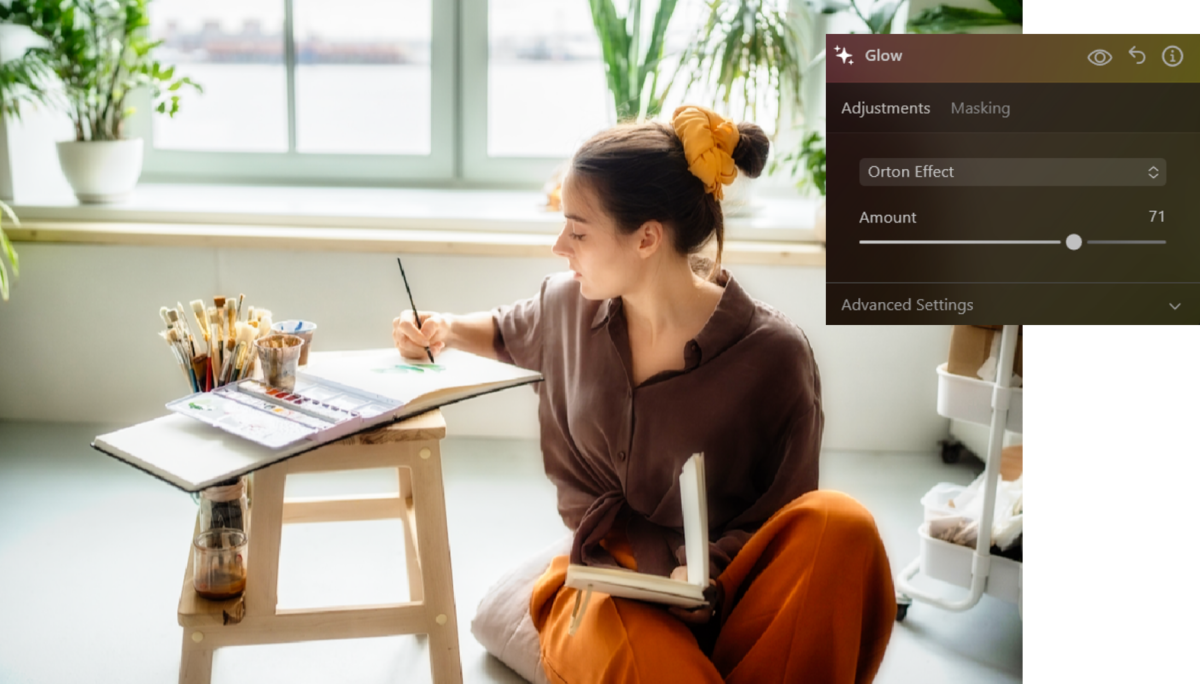
- Orton Effect & Glow. Utilisez ce que l’on appelle « l’effet Orton » ou un éclat doux. Ces outils estompent légèrement les zones claires de l’image et les harmonisent avec les ombres contrastées. Ainsi, la peau du modèle prend un magnifique éclat brillant, tandis que les paysages ou les intérieurs se mettent à ressembler à des séquences tirées d’un film à gros budget.
- Tableaux de correspondance. Réduisez l’opacité du filtre à 30-40 % afin qu’il ne fasse que rehausser les couleurs existantes plutôt que de les masquer complètement.


Les effets créatifs doivent s’harmoniser avec l’ambiance de votre photo. Par exemple, des rayons de soleil seraient incongrus dans une ruelle sombre en fin de journée. Ajoutez une lueur douce et brumeuse provenant des lampadaires pour masquer les petites imperfections du rendu de l’arrière-plan.
Bonnes pratiques pour une retouche photo éthique grâce à l’IA

Où se situe la frontière entre le raffinement artistique et la tromperie pure et simple du spectateur ? Le respect des normes éthiques en matière de retouche d’images permet de préserver la confiance du public et de protéger la réputation numérique du créateur.
Prenons l’exemple d’un portrait. Les réseaux neuronaux ont souvent tendance à retoucher les visages pour les faire correspondre à des critères de beauté artificiels. Dans ce cas, vous pouvez utiliser un éditeur de visage basé sur l’IA et vous concentrer sur des ajustements subtils de l’éclairage, la suppression des reflets numériques ou la correction des asymétries au niveau des yeux et des lèvres.
Le principal conflit éthique survient lorsqu’une image entièrement générée est présentée comme une photo documentaire ou un véritable cliché d’actualité. Si une photographie est utilisée à des fins artistiques, de marketing ou sur un blog, précisez-en l’origine. Une brève légende telle que « Générée par l’IA et retouchée par… » convient parfaitement, car le spectateur a le droit de savoir s’il contemple un moment réel capturé par un appareil photo ou le fruit de la créativité collaborative entre des humains et des algorithmes.
Enregistrement et exportation de vos images retouchées
Des paramètres d’exportation inadaptés ou une compression excessive par les algorithmes des réseaux sociaux peuvent transformer les textures délicates de la peau et les nuances subtiles de l’arrière-plan en blocs numériques granuleux.
- JPEG — réduit au minimum l’apparition de nouveaux artefacts numériques autour des détails fins ;
- PNG — préserve l’intégralité de la plage dynamique et le dégradé dans les zones d’ombre ;
- WebP : offre une excellente netteté des textures tout en réduisant considérablement la taille des fichiers.
Avant de cliquer sur le bouton « Enregistrer », vérifiez que l’option « Netteté automatique » est désactivée dans les paramètres d’exportation. Les logiciels de retouche graphique professionnels activent souvent cette option par défaut pour l’impression ou l’affichage à l’écran, mais pour une image traitée par IA, cela peut réintroduire ce même effet de surnetteté numérique trop prononcé.


