Ontdek professionele retoucheermethoden om het dynamisch bereik in balans te brengen, artefacten te verwijderen en een onberispelijke, levensechte fotografische uitstraling te bereiken.
Al enkele jaren klagen mensen over de perfect gepolijste beelden van AI, terwijl ze tegelijkertijd verlangen naar menselijke onvolmaaktheid. Op dit moment is er een beweging gaande om onscherpte, onvolmaakte opnames en andere onvolkomenheden weer in te voeren. Er is momenteel een discussie gaande over de vraag of we technische onvolkomenheden weer moeten introduceren in door AI gegenereerde beelden, of dat we ons juist moeten richten op het leren schrijven van betere prompts voor AI, om ons werk te vergemakkelijken.
Geen zin om de hele analyse te lezen? We hebben hieronder een korte samenvatting gemaakt.
Belangrijkste opmerkingen
- Textuur over plastic huid: Om het „extreme airbrushing“-effect en het vettige uiterlijk op gezichten te elimineren, kun je een fijne fotografische korrel toevoegen. Wanneer deze op de juiste manier wordt geïntegreerd, rekening houdend met de lichtomstandigheden, doorbreekt dit de vlakke pixels en bootst het de werking van een echte camerasensor na.
- Technische correctie gaat voor: geen enkele creatieve bewerking kan de AI-oorsprong van een afbeelding verbergen als opvallende anatomische fouten, zich herhalende textuurpatronen of halo-effecten niet worden verholpen.
- Diepte en dimensie herstellen: Het realisme wordt hersteld door een natuurlijk spel van licht en schaduw te creëren. Dit omvat het toepassen van split-toning, het selectief benadrukken van texturen en het gebruik van Dodge & Burn om de blik te sturen.
- Ethische normen en transparantie: AI-retoucheertools moeten worden gebruikt om algoritmische tekortkomingen te corrigeren, en niet om onrealistische schoonheidsnormen op te leggen.
- Slim exporteren: Onjuiste opslaginstellingen kunnen subtiele ruis omzetten in lelijke digitale blokken. Exporteer webafbeeldingen altijd in de sRGB-kleurruimte en zorg voor de juiste bestandsindeling.
Onmisbare hulpmiddelen voor het bewerken van AI-afbeeldingen
Het grootste probleem is dat mensen AI-algoritmen gebruiken om het perfecte beeld dat door de basis-AI is gegenereerd, te corrigeren. Soms begrijpt het niet wat het betekent om natuurlijke onvolkomenheden te herstellen, noch de technische beperkingen van echte lenzen en de fysica van licht. Om dit te doen, heb je een aantal hulpmiddelen nodig, zoals een AI-gestuurde fotobewerker en enkele andere hulpmiddelen. Dit kan variëren van klassieke grafische bewerkingsprogramma’s tot tools voor kleurspecialisten en slimme AI-plug-ins.
Adobe (Photoshop/Lightroom)

AI produceert vaak kleuren die te digitaal aandoen en objectcontouren die te scherp zijn. In Lightroom kun je experimenteren met de schuifregelaars ‘Clarity’ en ‘Dehaze’; schuif ze naar links om de overmatige scherpte te verminderen. Gebruik daarna het gereedschap ‘Grain’ om eenvoudige digitale ruis toe te voegen die het gedrag van een echte camerasensor nabootst.
In Photoshop kun je gebruikmaken van ‘Generative Fill’ of de klassieke kloonhulpmiddelen om objecten op de achtergrond en kleine anatomische onvolkomenheden te verwijderen. Voor geavanceerde retouchering kun je ‘Frequency Separation’ gebruiken, waarmee kleur en textuur van elkaar worden gescheiden. Hierdoor kun je microscopisch kleine pixels overbrengen naar de door AI gegenereerde afbeelding.
Capture One Pro

Neurale netwerken hebben de neiging om schaduwen te „vervagen” en onnatuurlijke, ongewenste tinten te creëren, zoals een groenachtige of paarsachtige gloed op de huid. Met kleuraanpassingen in Capture One kun je huidtinten weer hun natuurlijke uiterlijk geven. Bovendien integreert het algoritme voor het toevoegen van korrel een van de belichting afhankelijke ruismasker in de pixelstructuur, waardoor het gedrag van echte digitale ruis van een high-end camera nauwkeurig wordt nagebootst.
Skylum Luminar

AI-generatoren hebben vaak last van vlakke achtergronden, waardoor het lijkt alsof het onderwerp simpelweg is uitgeknipt en op de achtergrond is geplakt. Luminar AI voegt realistische 3D-mist of -nevel toe die zich fysiek om de driedimensionale objecten op de foto wikkelt. Relight AI helpt ook bij het aanbrengen van lichtaccenten tussen de voorgrond en de achtergrond als de generator de lichtbronnen verkeerd heeft weergegeven.
Je AI-gestuurde fotobewerker voor MacOS en Windows
Stapsgewijze handleiding voor eenvoudige, door AI gegenereerde fotobewerkingen

Wees zowel gedurfd als subtiel. Dit is waarschijnlijk het moeilijkste aspect van het werken met AI. Je moet de digitale steriliteit van het beeld bewust doorbreken, zonder dat het een rommelige collage wordt.
- Stap 1. Verlaag het algehele contrast van de afbeelding iets. Maak de schaduwen lichter om details in de donkerste delen te herstellen, en verzacht de hoge lichten. Dit zorgt voor vloeiendere overgangen en een zachter histogram.
- Stap 2. Pas het kleurenpalet aan. Verlaag hiervoor de algehele verzadiging met 5-10 eenheden. Ga indien mogelijk naar het HSL-paneel en verminder daar de helderheid en verzadiging van de kleur die het meest opvalt afzonderlijk.
- Stap 3. Verplaats in Lightroom of soortgelijke software de schuifregelaar voor ‘Clarity’ of ‘Texture’ iets naar het negatieve bereik (rond de -5 of -10). Als je software een functie voor ‘Lens Blur’ heeft, pas dan een minimale vervagingsstraal toe op de achtergrond.
- Stap 4. Zoek het gereedschap ‘Korrel’. Stel de grootte in op het minimum en pas de grofheid en intensiteit zo aan dat de ruis pas zichtbaar wordt als je inzoomt op het beeld.
Wees niet lui – voer nog één of zelfs twee extra controles uit. Controleer, voordat je het resultaat opslaat, of er geen door de korrel veroorzaakte vlekjes op het gezicht zijn verschenen. En hoe zit het met het perspectief? Zorg ervoor dat het hoofdonderwerp duidelijk zichtbaar is, zonder onnodige visuele rommel.
Details en kleuren in AI-foto’s verbeteren
In levensechte fotografie valt het licht om objecten heen, waardoor hun textuur op natuurlijke wijze wordt benadrukt. AI verdeelt scherpte en verzadiging vaak gelijkmatig over het hele beeld, waardoor de diepte wordt afgevlakt en de foto eruitziet als een collage.
- Toonscheiding. Licht en schaduw hebben zelden dezelfde tint. Om het beeld een filmische diepte te geven, kun je proberen de hoge lichten iets warmer te maken en de schaduwen koeler of neutraalgrijs.
- De textuur van het object benadrukken. Het gezicht van een persoon moet relatief zacht blijven, terwijl kleding, boomschors, steen of architectuur juist moeten worden benadrukt. Gebruik hiervoor microcontrast-tools zoals ‘Clarity’ of ‘Texture’. Deze zorgen niet voor fijne digitale ruis en maken grote en middelgrote details scherper.
- Dodge & Burn. Je kunt platte afbeeldingen meer tot leven laten komen door handmatig of met behulp van slimme filters (zoals Accent AI) de delen lichter te maken waar het licht van nature valt, en de tegenoverliggende kant iets donkerder te maken.
In traditionele software werden al deze aanpassingen en maskers doorgaans handmatig toegepast. Als je haast hebt, kan de Luminar AI-suite je te hulp schieten. Functies zoals Structure AI of Accent AI herkennen automatisch oppervlaktetypes en de driedimensionale diepte van het beeld en passen de hoge lichten aan met behulp van een paar schuifregelaars. 
Onvolkomenheden en artefacten corrigeren
Voordat we verdergaan met creatieve bewerking, het toevoegen van kleur of het aanbrengen van een glanzende afwerking, moet de afbeelding worden ontdaan van puur technische „rommel“. Kunstmatige intelligentie schiet vaak tekort op microniveau. Als duidelijke AI-foutjes niet worden verholpen, zullen zelfs de duurste filmemulatie of de perfecte huidskleur de kijker niet overtuigen van de authenticiteit van het beeld.
Het eerste opvallende alarmsignaal is een schending van de wetten van de natuurkunde en de anatomie. Extra of aan elkaar gegroeide vingers, symmetrische oorbellen met totaal verschillende vormen, of knopen die in de stof lijken te zijn ingebed. Hiervoor kun je de gereedschappen ‘Kloonstempel’ en ‘Herstelpenseel’ in Photoshop of Affinity Photo gebruiken.
AI heeft de neiging om zichzelf te herhalen als het gaat om complexe, fijne texturen. Een gegenereerde bakstenen muur, boombladeren op de achtergrond, zand of een patroon op een trui overlappen elkaar vaak. Gebruik het Patch-gereedschap of een spotpenseel om deze perfecte reeks enigszins te ‘doorbreken’.
Creatief omgaan met filters en effecten
Nu we de technische onvolkomenheden hebben verholpen en de anatomie hebben verfijnd, is het tijd om ons te richten op de stilering. In de fotografie wordt de sfeer van een foto bepaald door het weer, stof in de lucht, de eigenschappen van een bepaalde lens en de artistieke visie van de fotograaf. We mogen ook de aanvullende AI-fotoretouchering en speciale effecten niet vergeten om de foto meer diepte te geven.
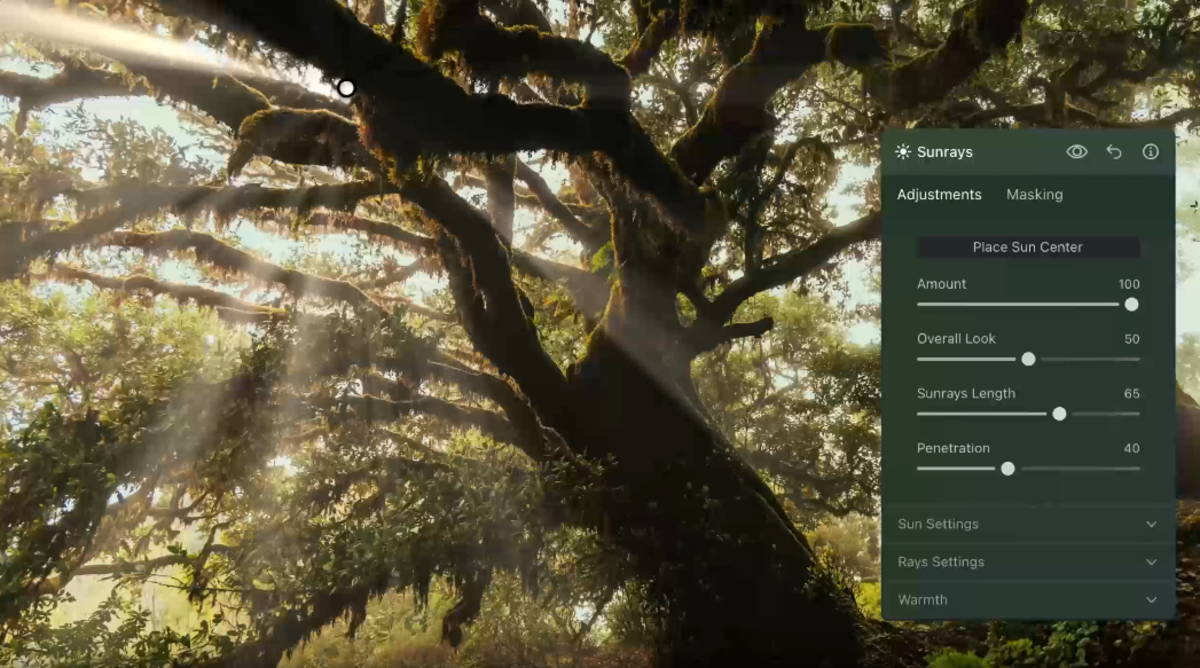
- Het nabootsen van de lichtomgeving en de „zon“. De tool ‘Sunrays’ plaatst een driedimensionale lichtbron in de scène, waardoor realistische lichtstralen ontstaan die door objecten heen schijnen. Dit voegt dynamiek en analoge warmte toe aan een vlak beeld.
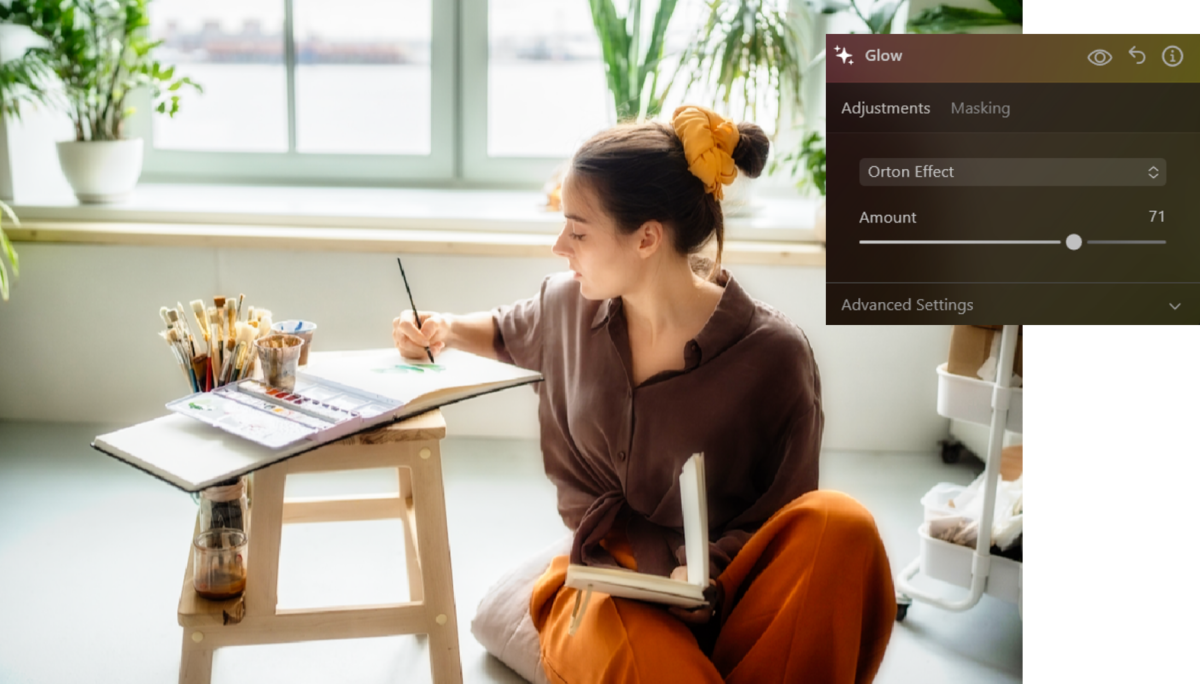
- Orton-effect & gloed. Gebruik het zogenaamde Orton-effect of een zachte gloed. Deze effecten maken de heldere delen van het beeld lichtjes wazig en laten ze vloeiend overgaan in de contrasterende schaduwen. Hierdoor krijgt de huid van het model een prachtige glans, terwijl landschappen of interieurs gaan lijken op beelden uit een film met een hoog budget.
- Opzoektabellen. Verlaag de dekking van het filter tot 30-40%, zodat het de bestaande kleuren alleen maar versterkt in plaats van ze volledig te bedekken.


Creatieve effecten moeten bij de sfeer van je foto passen. Zonnestralen zouden bijvoorbeeld niet op hun plaats zijn in een somber steegje in de avond. Voeg een zachte, nevelige gloed van straatlantaarns toe om kleine onvolkomenheden in de achtergrondweergave te verbergen.
Beste praktijken voor ethische fotobewerking met AI

Waar ligt de grens tussen artistieke verfijning en regelrechte misleiding van de kijker? Het naleven van ethische normen bij het bewerken van beelden helpt het vertrouwen van het publiek te behouden en de digitale reputatie van de maker te beschermen.
Laten we een portret als voorbeeld nemen. Neurale netwerken hebben vaak de neiging om gezichten aan te passen aan kunstmatige schoonheidsnormen. Hier kun je een AI-editor voor gezichten gebruiken en je richten op subtiele aanpassingen aan de belichting, het verwijderen van digitale schitteringen of het corrigeren van asymmetrie in de ogen en lippen.
Het grootste ethische conflict ontstaat wanneer een volledig door AI gegenereerde afbeelding wordt voorgesteld als een documentairefoto of een echte nieuwsfoto. Als een foto wordt gebruikt voor artistieke doeleinden, marketing of een blog, vermeld dan de herkomst ervan. Een kort bijschrift zoals „Door AI gegenereerd en bewerkt door…“ volstaat, aangezien de kijker het recht heeft om te weten of hij of zij naar een echt moment kijkt dat door een camera is vastgelegd, of naar een product van de gezamenlijke creativiteit van mensen en algoritmen.
Je bewerkte afbeeldingen opslaan en exporteren
Onjuiste exportinstellingen of overmatige compressie door algoritmen van sociale media kunnen ervoor zorgen dat fijne huidtexturen en subtiele achtergrondruis veranderen in korrelige digitale blokken.
- JPEG — zorgt ervoor dat er zo min mogelijk nieuwe digitale artefacten rond fijne details ontstaan;
- PNG — behoudt het volledige dynamische bereik en de kleurverloop in de schaduwen;
- WebP — biedt een uitstekende weergave van texturen bij een aanzienlijk kleinere bestandsgrootte.
Controleer, voordat je op de knop ‘Opslaan’ klikt, of ‘Auto-Sharpen’ is uitgeschakeld in de exportinstellingen. Professionele grafische bewerkingsprogramma’s schakelen deze functie vaak standaard in voor afdrukken of weergave op het scherm, maar bij een met AI bewerkte afbeelding kan dit opnieuw leiden tot diezelfde agressieve digitale oververscherping.