Descubre métodos de retoque profesionales para equilibrar el rango dinámico, eliminar artefactos y conseguir un acabado fotográfico impecable y realista.
Desde hace ya varios años, la gente se queja de las imágenes perfectamente retocadas que genera la IA, mientras que, al mismo tiempo, echa de menos la imperfección humana. Ahora mismo, hay un movimiento para recuperar el desenfoque, las fotos imperfectas y otros defectos. Ahora mismo hay un debate sobre si deberíamos volver a introducir defectos técnicos en las imágenes generadas por la IA o, por el contrario, centrarnos en aprender a escribir mejores instrucciones para que la IA nos facilite el trabajo.
¿No te apetece leer todo el desglose? A continuación te ofrecemos un breve resumen.
Puntos clave
- Textura sobre piel plástica: Para eliminar ese efecto de «retocado excesivo» y de piel grasa en los rostros, añade un grano fotográfico fino. Si se integra bien según las condiciones de iluminación, rompe la monotonía de los píxeles y imita el sensor de una cámara real.
- Lo primero es la corrección técnica: ningún retoque creativo puede ocultar que una imagen ha sido generada por IA si no se corrigen los errores anatómicos evidentes, los patrones de textura que se repiten o los efectos de halo.
- Recuperar la profundidad y la dimensión: El realismo se recupera creando un comportamiento natural de luces y sombras. Esto incluye aplicar tonos divididos, resaltar texturas de forma selectiva y usar las técnicas de «Dodge & Burn» para guiar la mirada.
- Normas éticas y transparencia: Las herramientas de retoque con IA deberían usarse para corregir fallos algorítmicos, en lugar de imponer cánones de belleza poco realistas.
- Exportación inteligente: unos parámetros de guardado incorrectos pueden convertir el ruido sutil en feos bloques digitales. Exporta siempre las imágenes web en el espacio de color sRGB y con el formato adecuado.
Herramientas imprescindibles para editar imágenes generadas por IA
El principal problema es que la gente usa algoritmos de IA para corregir la imagen perfecta que genera la IA base. A veces no entiende lo que significa recuperar las imperfecciones naturales, las limitaciones técnicas de los objetivos reales y la física de la luz. Para ello, necesitarás un montón de herramientas, como un editor de fotos con indicaciones de IA y algunas otras ayudas. Estas pueden ir desde los clásicos editores gráficos hasta herramientas para especialistas en color y complementos inteligentes de IA.
Adobe (Photoshop/Lightroom)

La IA suele generar colores demasiado digitales y contornos de objetos excesivamente nítidos. En Lightroom, puedes probar con los controles deslizantes «Claridad» y «Eliminar neblina», moviéndolos hacia la izquierda para suavizar esa nitidez excesiva. Después, usa la herramienta «Grano» para añadir un poco de ruido digital básico que imite el comportamiento del sensor de una cámara real.
En Photoshop, puedes usar el «Relleno generativo» o las herramientas clásicas de clonación para eliminar objetos del fondo e imperfecciones anatómicas menores. Para retoques avanzados, usa la «Separación de frecuencias», que separa el color y la textura. Esto te permite transferir píxeles microscópicos a la imagen generada por IA.
Capture One Pro

Las redes neuronales tienden a «difuminar» las sombras y a crear tonos poco naturales y no deseados, como un matiz verdoso o violáceo en la piel. Los ajustes de color en Capture One pueden devolver a los tonos de piel su aspecto natural. Además, el algoritmo de adición de grano integra una máscara de ruido dependiente de la iluminación en la estructura de píxeles, imitando fielmente el comportamiento del ruido digital real de una cámara de gama alta.
Skylum Luminar

Los generadores de IA suelen tener fondos planos, lo que da la impresión de que el sujeto simplemente se ha recortado y pegado sobre el fondo. Luminar AI añade una niebla o bruma 3D realista que envuelve físicamente a los objetos tridimensionales de la foto. Relight AI también ayuda a crear contrastes de iluminación entre el primer plano y el fondo si el generador se ha equivocado con las fuentes de luz.
Tu editor de fotos con IA para MacOS y Windows
Guía paso a paso para realizar ajustes básicos en fotos generadas por IA

Sé atrevido y sutil a la vez. Probablemente, esta sea la parte más difícil de trabajar con la IA. Tienes que romper a propósito la esterilidad digital del encuadre sin convertirlo en un collage desordenado.
- Paso 1. Reduce ligeramente el contraste general de la imagen. Aumenta el nivel de las sombras para recuperar los detalles en las zonas más oscuras y atenúa las luces. Así conseguirás transiciones más suaves y un histograma más uniforme.
- Paso 2. Ajusta la paleta de colores. Para ello, reduce la saturación general entre 5 y 10 unidades. Si puedes, ve al panel HSL y reduce por separado el brillo y la saturación del color que más destaca.
- Paso 3. En Lightroom o un programa similar, mueve el control deslizante de «Claridad» o «Textura» ligeramente hacia el rango negativo (alrededor de -5 o -10). Si tu programa tiene la función «Desenfoque de lente», aplica un radio de desenfoque mínimo al fondo.
- Paso 4. Busca la herramienta «Grano». Ajusta el «Tamaño» al mínimo y modifica la «Granulosidad» y la «Intensidad» para que el ruido solo se note al ampliar la imagen.
No seas vago: haz una o incluso dos comprobaciones más. Antes de guardar el resultado, comprueba si han aparecido en la cara alguna imperfección causada por el grano. ¿Y qué hay de la perspectiva? Asegúrate de que el sujeto principal se vea claramente, sin elementos visuales de más que lo estorben.
Cómo mejorar los detalles y los colores en las fotos generadas por IA
En la fotografía realista, la luz envuelve los objetos, resaltando de forma natural su textura. La IA suele distribuir la nitidez y la saturación de manera uniforme por todo el encuadre, lo que aplana la profundidad y hace que la imagen parezca un collage.
- Separación de tonos. La luz y la sombra casi nunca tienen el mismo tono. Para darle profundidad cinematográfica a la imagen, prueba a hacer que las luces sean un poco más cálidas y las sombras más frías o de un gris neutro.
- Resaltar la textura del objeto. El rostro de una persona debe mantenerse relativamente suave, mientras que la ropa, la corteza de los árboles, la piedra o la arquitectura deben resaltarse. Para ello, usa herramientas de microcontraste como «Claridad» o «Textura». No añaden ruido digital fino y realzan los detalles grandes y medianos.
- Aclarar y oscurecer. Puedes «dar vida» a las imágenes planas, ya sea manualmente o usando filtros inteligentes (como Accent AI), para aclarar las zonas donde incide la luz de forma natural y oscurecer ligeramente el lado opuesto.
Normalmente, todos estos ajustes y máscaras se aplicaban a mano en los programas tradicionales. Cuando tienes prisa, la suite Luminar AI puede echarte una mano. Funciones como Structure AI o Accent AI reconocen automáticamente los tipos de superficie y la profundidad tridimensional de la imagen, y ajustan las luces con solo unos cuantos controles deslizantes. 
Corregir imperfecciones y artefactos
Antes de pasar al retoque creativo, añadir color o aplicar un acabado brillante, hay que eliminar de la imagen todo el «desorden» puramente técnico. La inteligencia artificial suele fallar a nivel micro. Si no se corrigen los errores evidentes de la IA, ni siquiera la emulación de película más cara o el tono de piel perfecto convencerán al espectador de la autenticidad de la imagen.
La primera señal de alarma que llama la atención es una infracción de las leyes de la física y la anatomía. Dedos de más o fusionados, pendientes simétricos de formas totalmente diferentes o botones que parecen estar incrustados en la tela. En este caso, puedes usar las herramientas «Sello de clonar» y «Pincel corrector» de Photoshop o Affinity Photo.
La IA tiende a repetirse cuando se trata de texturas complejas y detalladas. Una pared de ladrillos generada, las hojas de los árboles del fondo, la arena o el estampado de un jersey suelen solaparse. Usa la herramienta «Patch» o un pincel puntual para «romper» ligeramente esta secuencia perfecta.
Cómo usar los filtros y los efectos de forma creativa
Ahora que hemos solucionado los fallos técnicos y perfeccionado la anatomía, es hora de centrarnos en la estilización. En fotografía, el ambiente de una foto viene determinado por el tiempo, el polvo en el aire, las características de un objetivo concreto y la visión artística del fotógrafo. Tampoco podemos olvidarnos del retoque fotográfico adicional con IA y los efectos especiales para darle profundidad a la foto.
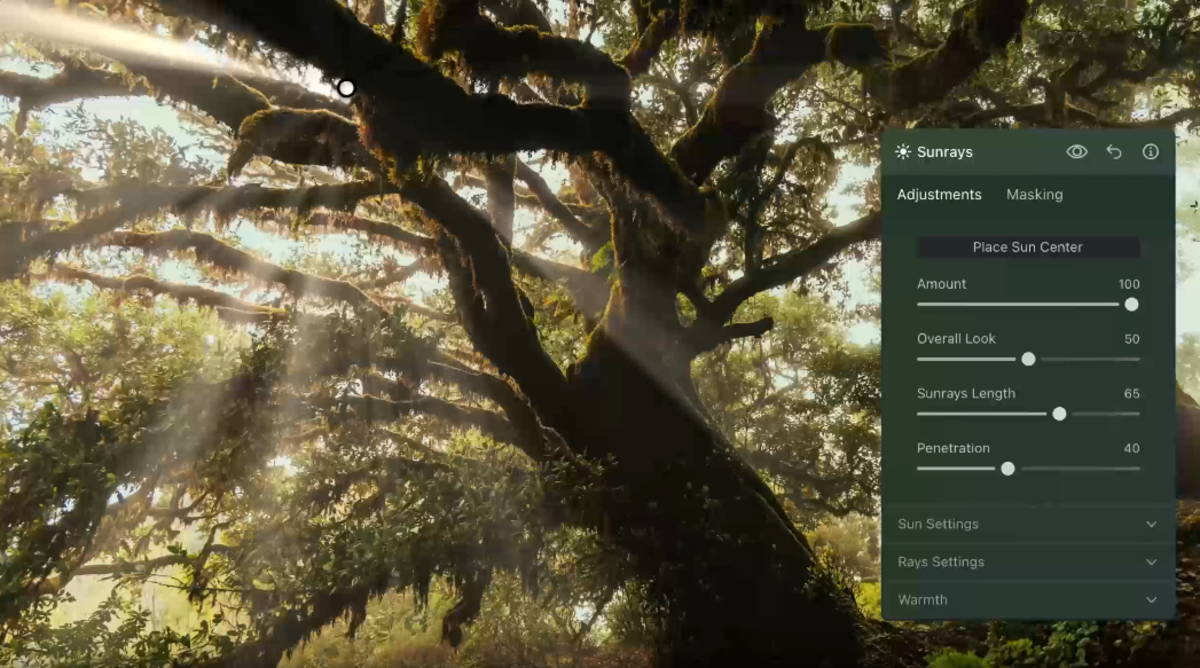
- Emular el entorno de iluminación y el «sol». La herramienta «Sunrays» coloca una fuente de luz tridimensional dentro de la escena, creando rayos realistas que atraviesan los objetos. Esto le da dinamismo y calidez analógica a una imagen plana.
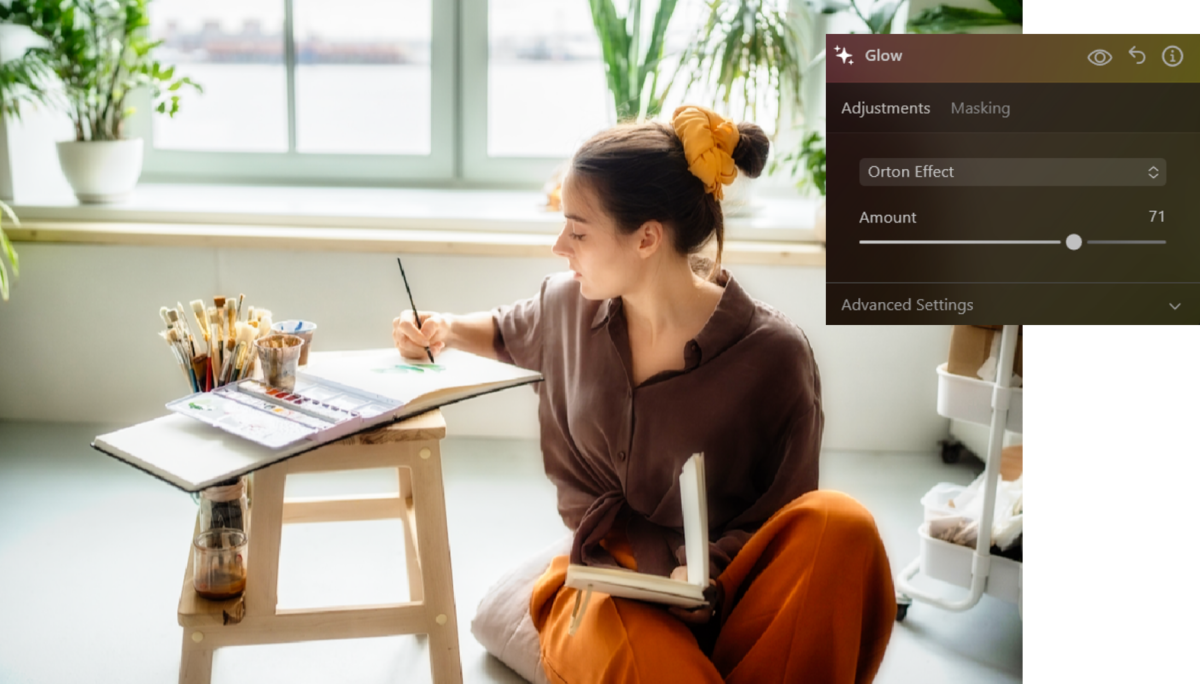
- Orton Effect & Glow. Usa el llamado «efecto Orton» o un resplandor suave. Estas herramientas difuminan ligeramente las zonas más luminosas de la imagen y las mezclan con las sombras contrastantes. El resultado es que la piel de la modelo adquiere un precioso brillo satinado, mientras que los paisajes o los interiores parecen sacados de una película de gran presupuesto.
- Tablas de consulta. Reduce la opacidad del filtro al 30-40 % para que solo realce los colores que ya hay, en lugar de taparlos por completo.


Los efectos creativos deben ir a juego con el ambiente de tu foto. Por ejemplo, los rayos de sol quedarían fuera de lugar en un callejón sombrío al atardecer. Añade un resplandor suave y difuso procedente de las farolas para disimular cualquier pequeña imperfección en el fondo.
Buenas prácticas para la edición ética de fotos con IA

¿Dónde está la línea divisoria entre el refinamiento artístico y el engaño descarado al espectador? Respetar las normas éticas en la edición de imágenes ayuda a mantener la confianza del público y a proteger la reputación digital del creador.
Pongamos como ejemplo un retrato. Las redes neuronales suelen ajustar los rostros para que se adapten a unos cánones de belleza artificiales. En este caso, puedes usar un editor de rostros basado en IA y centrarte en ajustes sutiles de la iluminación, eliminar los reflejos digitales o corregir la asimetría en los ojos y los labios.
El principal conflicto ético surge cuando una imagen generada íntegramente se hace pasar por una foto documental o una imagen real de actualidad. Si usas una foto con fines artísticos, de marketing o en un blog, indica de dónde viene. Un pie de foto breve como «Generada por IA y editada por…» funciona de maravilla, ya que el espectador tiene derecho a saber si está viendo un momento real capturado por una cámara o un producto de la creatividad conjunta de personas y algoritmos.
Cómo guardar y exportar tus imágenes editadas
Una configuración de exportación incorrecta o una compresión excesiva por parte de los algoritmos de las redes sociales pueden convertir las delicadas texturas de la piel y los sutiles detalles del fondo en bloques digitales granulados.
- JPEG: minimiza la aparición de nuevos artefactos digitales alrededor de los detalles más sutiles;
- PNG: conserva todo el rango dinámico y el degradado en las sombras;
- WebP: ofrece una claridad de texturas excelente con un tamaño de archivo bastante menor.
Antes de hacer clic en el botón «Guardar», comprueba que la opción «Nitidez automática» esté desactivada en la configuración de exportación. Los editores gráficos profesionales suelen tener esta opción activada por defecto para su uso en impresión o en pantalla, pero en el caso de una imagen procesada con AI, puede volver a introducir ese mismo exceso de nitidez digital tan agresivo.